

Nastavenie a používanie eFaktúr v Money S3
V tomto návode nájdete postup na prepojenie Money S3 s Digitálnym poštárom Seyfor Slovensko, odosielanie vystavených eFaktúr a spracovanie prijatých dokladov.
Čím začať pri nastavení eFaktúry
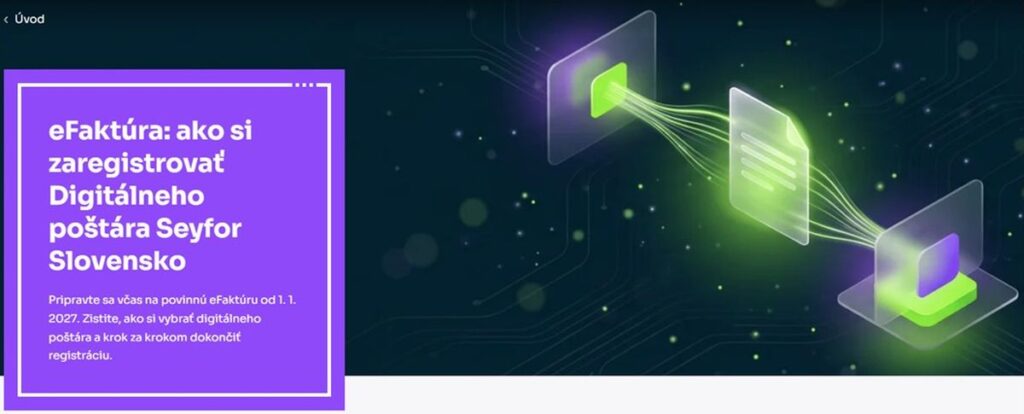
Najskôr aktualizujte Money S3 na verziu 26.950 alebo novšiu. Potom na webovom portáli Seyfor Slovensko zaregistrujte službu Digitálneho poštára. Po dokončení registrácie získate Client ID a Client Secret, ktoré budete potrebovať na nastavenie prepojenia v Money S3.
INFO: Postup na výber a aktiváciu Digitálneho poštára nájdete na stránke Seyfor Slovensko – tu.
Funkcie eFaktúry závisia od oprávnení používateľa. Prístupové práva možno nastaviť samostatne pre konfiguráciu Digitálneho poštára, odosielanie eFaktúr a ich prijímanie. Používateľ bez príslušného oprávnenia danú funkciu neuvidí alebo ju nebude môcť spustiť.
Spôsob zadávania faktúr v Money S3 sa nemení. Faktúry môžete naďalej vytvárať ručne alebo ich importovať prostredníctvom XML, ISDOC či inými doteraz podporovanými spôsobmi.
Zmena sa týka predovšetkým komunikácie s obchodnými partnermi, teda spôsobu odosielania a prijímania elektronických faktúr.
Prijaté faktúry importujete prostredníctvom modulu Inbox, ktorý by mal byť v súčasnosti sprístupnený všetkým zákazníkom. Dostupnosť modulu sa môže líšiť podľa vašej licencie alebo nastavenia. Ak Inbox nemáte aktivovaný, obráťte sa na naše obchodné oddelenie.
Inbox slúži aj na archiváciu dokladov, takže ich máte prehľadne uložené na jednom mieste.
Inbox zároveň umožňuje uchovávanie prijatých dokladov a ich príloh, takže ich máte prehľadne dostupné na jednom mieste.
INFO: Postup práce s Inboxom nájdete v zázname nášho webinára – tu.
Nastavenie Digitálneho poštára
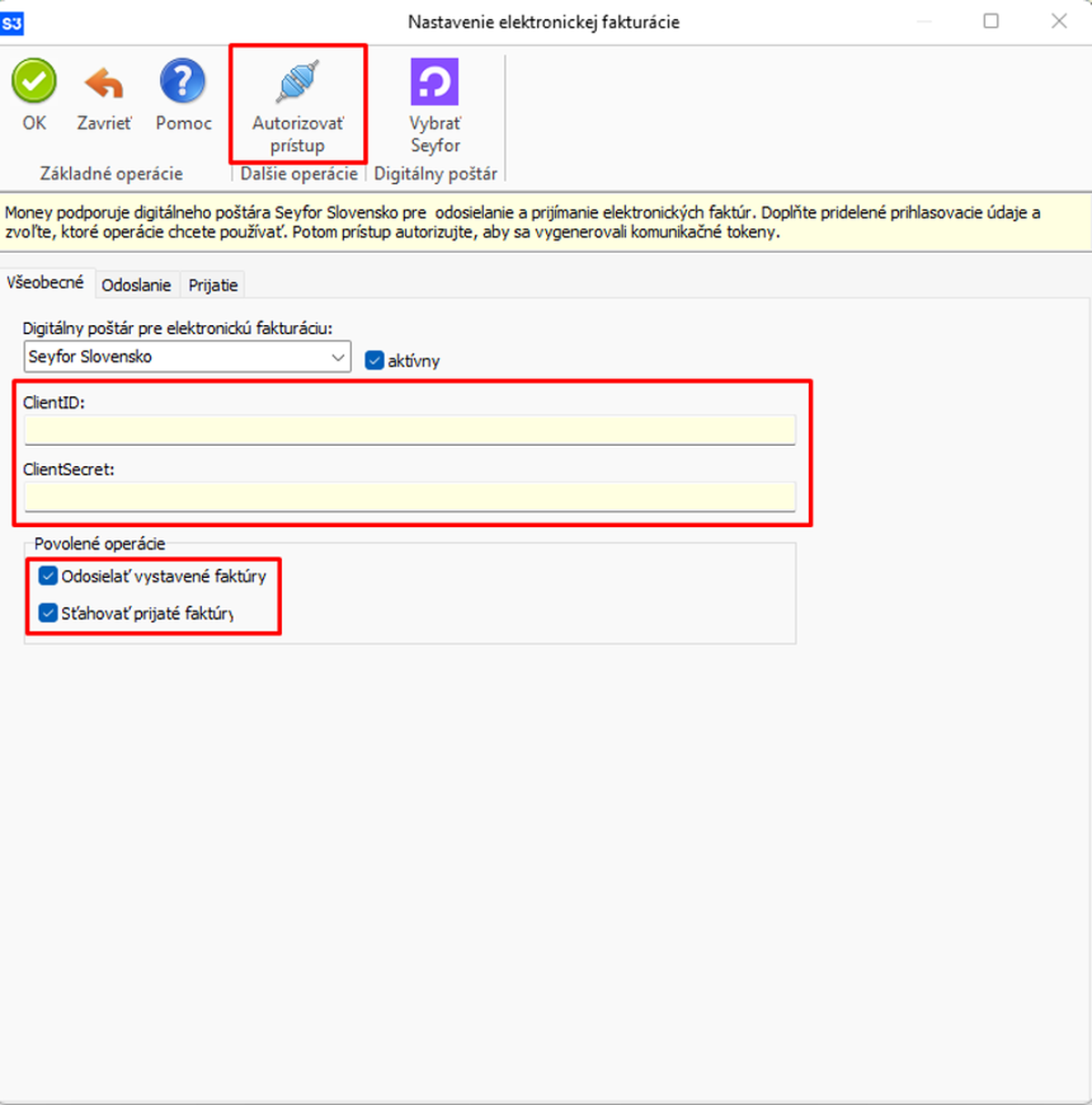
V programe Money S3 otvorte Money / Možnosti a nastavenia / eFaktúra – nastavenie Digitálneho poštára.
Na záložke Všeobecné zadajte Client ID a Client Secret z webového portálu Seyfor Slovensko. V časti Povolené operácie vyberte rozsah prenosu dohodnutý s Digitálnym poštárom a kliknite na Autorizovať prístup.
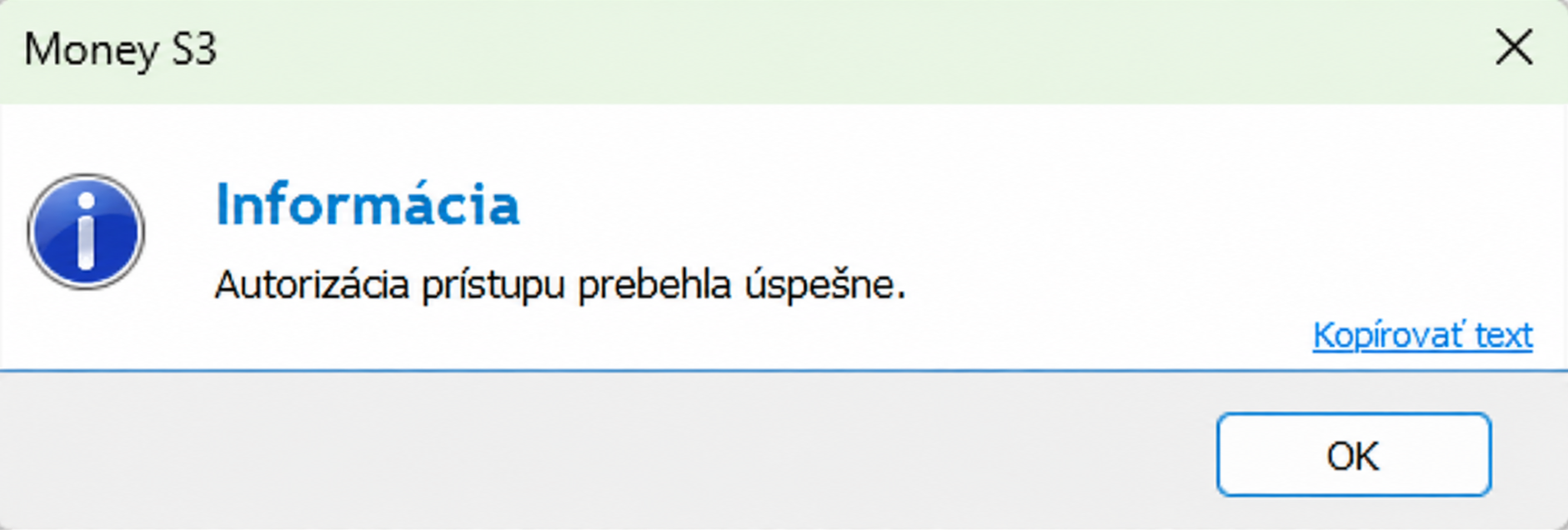
Po úspešnej autorizácii sa zobrazí táto informácia:
Po úspešnej autorizácii sa sprístupnia funkcie na odosielanie a prijímanie eFaktúr podľa nastavených povolených operácií.
Po úspešnej autorizácii môžete v zozname vystavených faktúr odosielať eFaktúry samostatne alebo hromadne. Podrobný postup nájdete v časti Odosielanie vystavených eFaktúr.
DÔLEŽITÉ: Ak sú povolené operácie nastavené mimo rozsahu dohodnutého s Digitálnym poštárom, pri autorizácii sa zobrazí upozornenie.
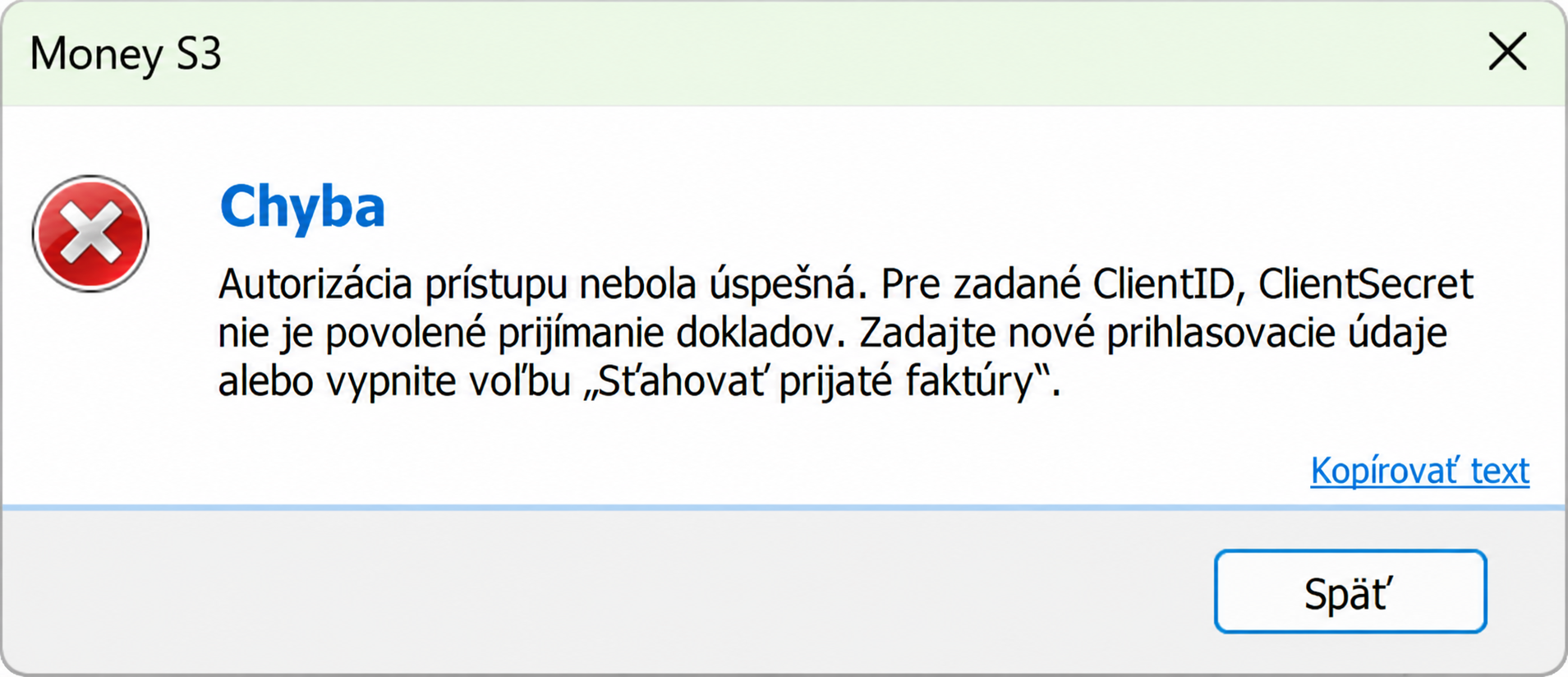
V takom prípade upravte povolené operácie podľa dohodnutého rozsahu služby Digitálneho poštára.
Ak zadáte Client ID a Client Secret pre agendu s iným IČO, program vás pri pokuse o odoslanie eFaktúry upozorní.
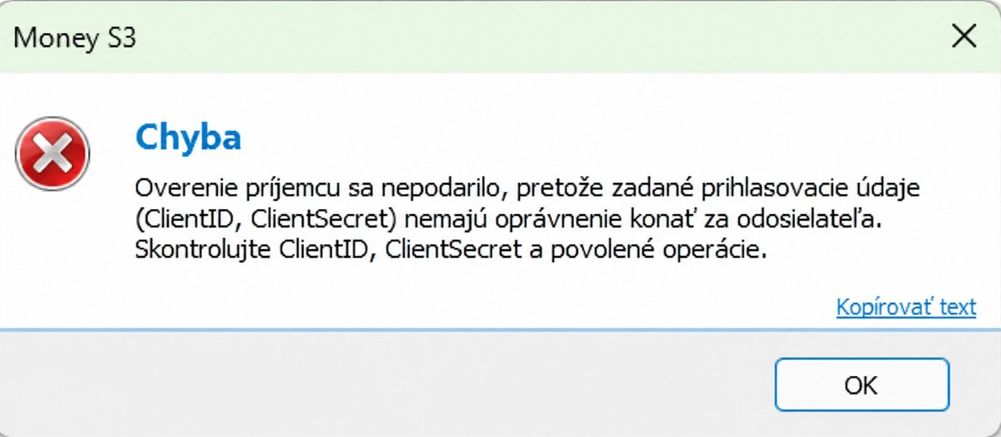
Skontrolujte, či zadané prístupové údaje patria k IČO danej agendy.
Funkcie eFaktúry závisia od od nastaveného používateľského oprávnenia. Samostatne je možno nastaviť prístup ku konfigurácii Digitálneho poštára, odosielaniu eFaktúr a ich prijímaniu. Používateľ bez príslušného oprávnenia danú funkciu neuvidí alebo ju nebude môcť spustiť.
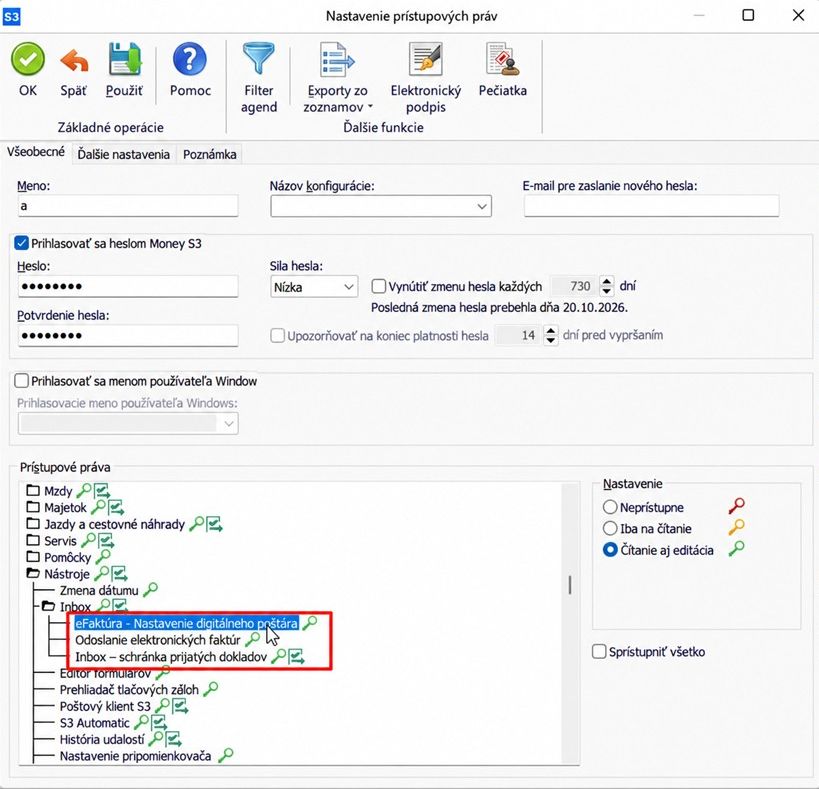
Nastavenie elektronickej fakturácie
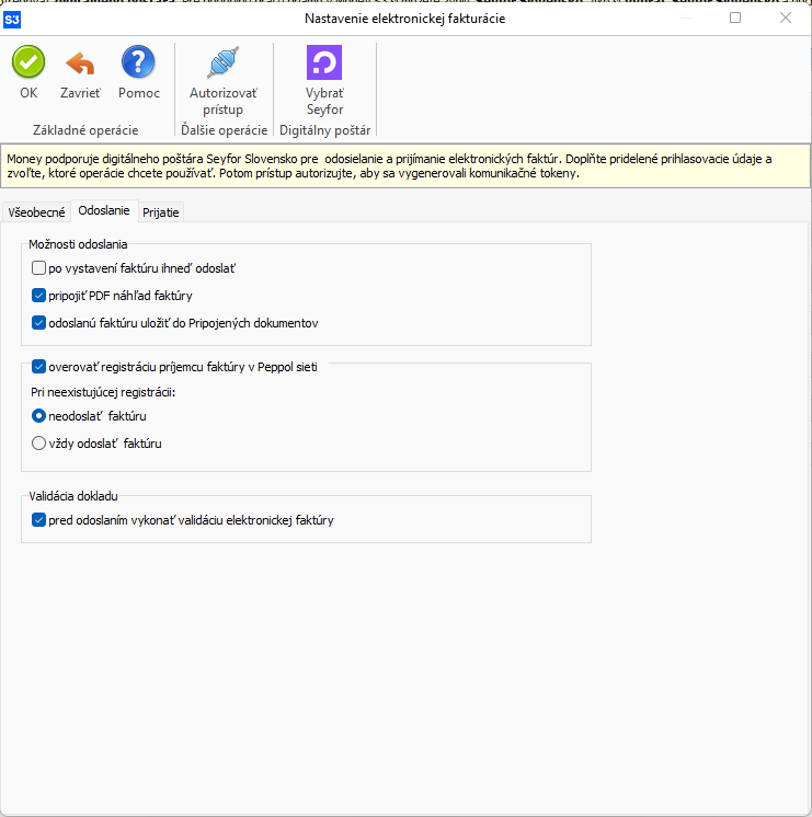
Možnosti nastavenia odosielania
Na záložke Odoslanie môžete nastaviť tieto možnosti:
Po vystavení faktúru ihneď odoslať – Určuje, či sa má elektronická faktúra odoslať priamo pri jej vystavení. Namiesto samostatných tlačidiel OK a Odoslať bude k dispozícii tlačidlo OK a odoslať. Po vystavení sa faktúra odošle prostredníctvom Digitálneho poštára.
Pripojiť PDF náhľad faktúry – Určuje, či sa má k odosielanej elektronickej faktúre pripojiť aj jej PDF náhľad. Ak je voľba zapnutá, spolu so štruktúrovanou elektronickou faktúrou vo formáte Peppol sa odošle aj PDF podoba faktúry, ktorá uľahčuje jej čítanie.
Odoslanú faktúru uložiť do Pripojených dokumentov – Určuje, či sa má odoslaná elektronická faktúra uložiť aj medzi pripojené dokumenty príslušnej vystavenej faktúry v Money S3.
Overovať registráciu príjemcu faktúry v Peppol sieti - Táto voľba umožňuje pred odoslaním elektronickej faktúry overiť, či je jej príjemca registrovaný v sieti Peppol.
Neodoslať faktúru – Ak príjemca nie je registrovaný v sieti Peppol, faktúra sa neodošle. Predídete tak pokusu o odoslanie faktúry príjemcovi, pri ktorom nebola potvrdená možnosť jej doručenia prostredníctvom siete Peppol.
Vždy odoslať – Faktúra sa odošle na ďalšie spracovanie aj v prípade, že sa registráciu príjemcu nepodarilo overiť (Upozornenie sa zobrazí vo výstupnej správe aj pri stave eFaktúry). Táto voľba však nezaručuje úspešné doručenie faktúry. Výsledok závisí od následného spracovania a dostupnosti príjemcu v sieti Peppol.
Validácia dokladu – zapnutie alebo vypnutie validácie dokladu pred odoslaním.
Nastavenie prijímania eFaktúr
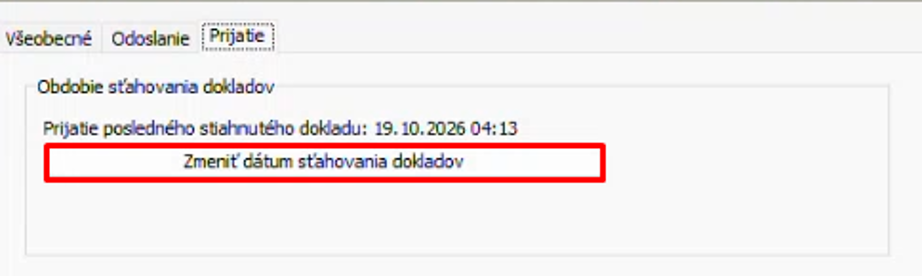
Na záložke Prijatie nastavte dátum, od ktorého sa majú doklady sťahovať od Digitálneho poštára do Inboxu. Po každom sťahovaní sa dátum aktualizuje podľa posledného načítania.
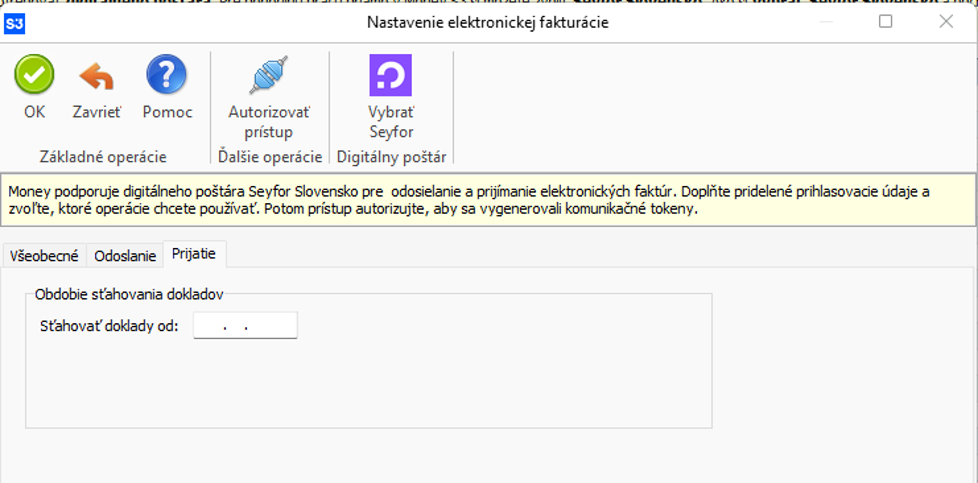
Opätovné stiahnutie je však možné len za obdobie, počas ktorého Digitálny poštár prijaté doklady uchováva, a to v súlade s nastavenou lehotou uchovávania.
Odosielanie vystavených eFaktúr
Spôsob zadávania faktúr v Money S3 zostáva nezmenený. Faktúry môžete naďalej vytvárať ručne alebo ich importovať prostredníctvom XML, ISDOC či ďalších podporovaných formátov.
Označenie faktúr na odoslanie
Aby bolo možné vystavenú faktúru odoslať ako eFaktúru prostredníctvom Digitálneho poštára, musí mať nastavený príznak eFaktúra, ktorým sa označí na elektronické odoslanie cez Digitálneho poštára.
V zozname faktúr je takáto faktúra označená ako neodoslaná (sivá ikona).

Rovnako nie je možné odosielať stornované, stornujúce ani vymazané doklady.
Ak už bola faktúra úspešne odoslaná Digitálnemu poštárovi alebo odoslaná s varovaním, príznak eFaktúra nie je možné dodatočne zmeniť. Ak je potrebné takúto faktúru opraviť, je nutné vystaviť a odoslať dobropis.
Faktúry s dátumom vystavenia do 31. 12. 2026
Počas obdobia, keď je odosielanie a prijímanie eFaktúr dobrovoľné, sa vystavené faktúry automaticky neoznačujú na odoslanie prostredníctvom Digitálneho poštára.
Faktúry, ktoré chcete elektronicky odoslať, je potrebné manuálne označiť tlačidlom eFaktúra. Po jeho aktivácii sa na faktúre sprístupní tlačidlo Odoslať.
Takto označené faktúry môžete odosielať jednotlivo aj hromadne.

Faktúry s dátumom vystavenia od 1. 1. 2027
Ak príjemca a druh faktúry spĺňajú podmienky na odoslanie cez Digitálneho poštára, program automaticky aktivuje prepínač eFaktúra. Takto označený doklad môžete následne odoslať samostatne alebo hromadne.
Samostatné odoslanie eFaktúry
Samostatné odoslanie eFaktúry môžete spustiť dvoma spôsobmi:
- Tlačidlom Odoslať priamo na otvorenej faktúre.
- Tlačidlom OK a odoslať, ak máte v nastavení elektronickej fakturácie aktivovanú možnosť Po vystavení faktúru ihneď odoslať.
Pred odoslaním program podľa zvoleného nastavenia overí registráciu príjemcu v sieti Peppol a vykoná validáciu dokladu. Následne eFaktúru odošle prostredníctvom Digitálneho poštára.
Po úspešnom odoslaní sa stav eFaktúry zmení na Odoslaný (zelená ikona) a k faktúre sa automaticky pripojí XML súbor eFaktúry.



Naďalej však môžete upravovať predkontáciu, členenie DPH, bankový účet, dátum účtovného prípadu a dátum skladového pohybu.
Odoslanú eFaktúru nie je možné priamo v Money S3 stornovať. Ak potrebujete opraviť nesprávne údaje, je nutné postupovať podľa pravidiel pre opravu dokladov, napríklad vystaviť opravný doklad alebo dobropis podľa konkrétnej situácie.
Hromadné odoslanie eFaktúr
Hromadné odosielanie spustíte tlačidlom Odoslať eFaktúry v zozname vystavených faktúr.
Rozsah odosielania závisí od označenia dokladov:
- Ak nie sú označené žiadne faktúry, program prejde celý zoznam a odošle všetky doteraz neodoslané faktúry s aktívnym príznakom eFaktúra vrátane dokladov, pri ktorých predchádzajúce odoslanie skončilo chybou.
- Ak sú faktúry označené, program spracuje iba vybrané doklady, ktoré spĺňajú podmienky na elektronické odoslanie.
Pri každej faktúre sa samostatne vykoná overenie registrácie príjemcu a validácia dokladu.
Upozornenie: Pred spustením hromadného odosielania odporúčame skontrolovať výber faktúr, aby nedošlo k nechcenému odoslaniu ďalších dokladov.
Po dokončení program zobrazí výsledok hromadného odosielania vrátane počtu úspešne odoslaných faktúr a dokladov s chybou alebo varovaním.
Podrobnú výstupnú správu zobrazíte tlačidlom Podrobnosti.

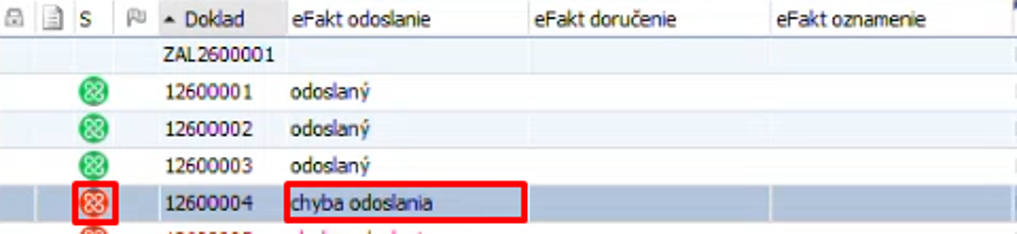
Tu nájdete podrobnosti o prípadných chybách alebo varovaniach, napríklad informáciu o tom, že príjemca nie je registrovaný v sieti Peppol. Neodoslaný doklad sa uloží s príznakom chyby odoslania (červená ikona).

História komunikácie uchováva všetky stavy odosielania, takže máte prehľad o priebehu spracovania faktúry.
Ak máte v nastavení elektronickej fakturácie povolené odosielanie aj v prípade, že sa príjemcu nepodarí nájsť v sieti Peppol, faktúra sa odošle s varovaním. Doklad následne získa stav Odoslaný s varovaním (žltá ikona).

Stav a história komunikácie
Stav odoslania, doručenia, oznámenia a históriu komunikácie môžete overiť tlačidlom Stav priamo na otvorenej faktúre alebo hromadne v zozname vystavených faktúr.
Rozsah aktualizácie závisí od označenia dokladov:
- Ak sú faktúry označené, program preverí stav iba vybraných dokladov, ktoré spĺňajú podmienky na aktualizáciu.
- Ak nie je označená žiadna faktúra, program preverí všetky doklady v aktuálnom zozname, ktoré spĺňajú podmienky na aktualizáciu.


Karta odoslania elektronickej faktúry
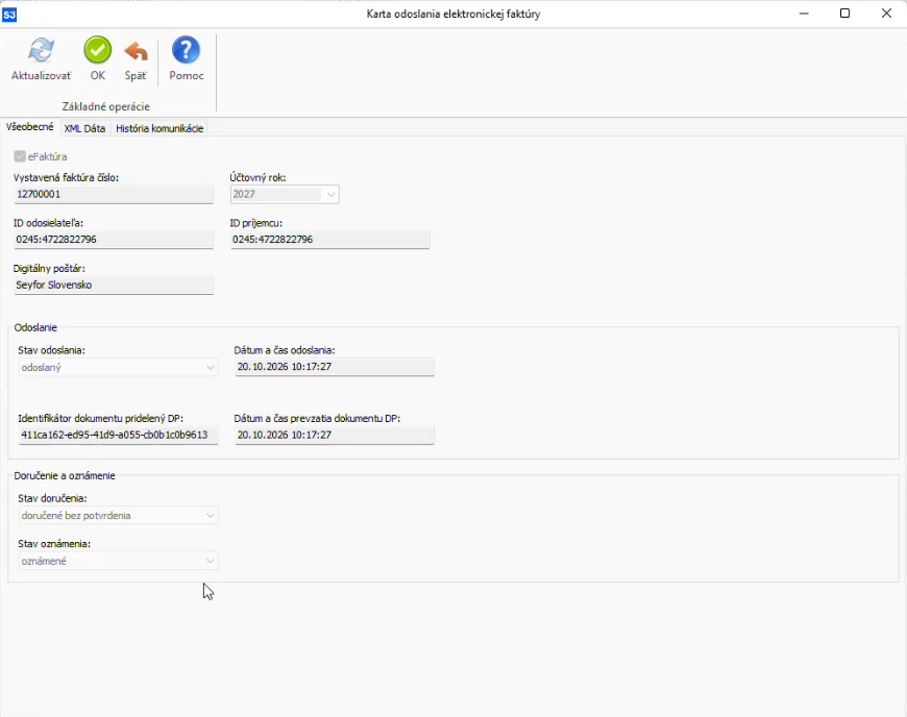
Karta poskytuje prehľad o elektronickej faktúre, priebehu jej odosielania prostredníctvom Digitálneho poštára a stave doručenia príjemcovi.
Na karte môžete skontrolovať výsledok odoslania, zobraziť odoslaný XML dokument vo formáte Peppol a prezrieť si históriu komunikácie s Digitálnym poštárom.
Na záložke Všeobecné nájdete základné údaje o eFaktúre vrátane dátumu a stavu odoslania, doručenia a oznámenia.
Dôležité: Stav odoslania potvrdzuje iba odovzdanie dokumentu Digitálnemu poštárovi, nie jeho konečné doručenie príjemcovi. Aktuálny stav doručenia a oznámenia získate pomocou tlačidla Aktualizovať.
INFO:
Stav doručenia – Informuje o aktuálnom stave doručovania elektronickej faktúry príjemcovi.
- Neznáme - Informácia o stave doručenia nie je dostupná.
- Prebieha doručenie - Elektronická faktúra sa doručuje príjemcovi.
- Doručené - Faktúra bola doručená príjemcovi a príjemca potvrdil stiahnutie.
- Doručené bez potvrdenia - Faktúra bola doručená poštárovi príjemcu, ale nie je dostupné potvrdenie príjemcu.
- Chyba doručenia - Pri doručovaní elektronickej faktúry vznikla chyba.
- Neexistujúci príjemca -Faktúru sa nepodarilo doručiť, pretože príjemca nie je registrovaný v sieti Peppol.
Ak digitálny poštár informáciu neposkytol, pole môže zostať prázdne.
Stav oznámenia – Informuje o priebehu oznámenia údajov z elektronickej faktúry finančnej správe.
- Neznáme - Informácia o oznámení nie je dostupná.
- Prebieha oznámenie - Údaje z elektronickej faktúry sa spracúvajú na oznámenie.
- Oznámené - Údaje z elektronickej faktúry boli oznámené.
- Doručené poštárovi FS - Údaje boli doručené digitálnemu poštárovi finančnej správy.
- Chyba oznámenia - Pri oznamovaní údajov vznikla chyba.
- Neoznamuje sa - Pri danej faktúre sa oznámenie nevykonáva.
Informácia sa zobrazí aj v zozname faktúr.

Záložka XML Dáta
Na záložke XML Dáta môžete zobraziť obsah elektronickej faktúry v podobe, v akej bola odoslaná Digitálnemu poštárovi.
Pomocou tlačidla Uložiť môžete XML dokument eFaktúry uložiť do súboru vo svojom počítači.
Záložka História komunikácie
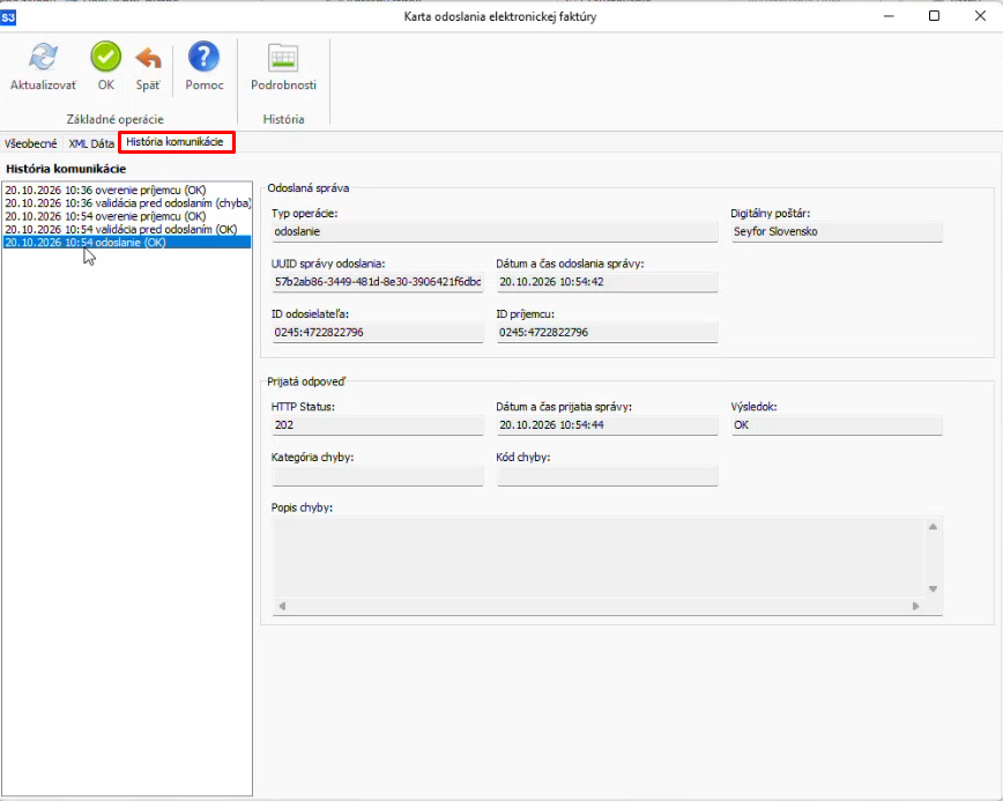
Záložka História komunikácie poskytuje podrobný prehľad operácií, ktoré Money S3 vykonalo pri odosielaní eFaktúry Digitálnemu poštárovi.
V histórii môžete overiť, ktoré kroky prebehli úspešne a pri ktorých sa vyskytla chyba alebo varovanie.
Podrobnejšie informácie o jednotlivých záznamoch zobrazíte pomocou tlačidla Podrobnosti.
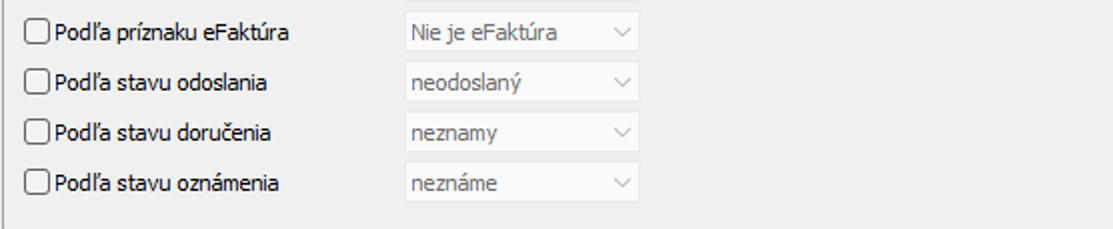
V zozname vystavených faktúr môžete doklady filtrovať aj podľa jednotlivých stavov odoslania, doručenia a oznámenia eFaktúry.
XML exporty / importy vystavených faktúr
Rozšírili sme XML export a import vystavených faktúr o údaje elektronickej fakturácie. Pri prenose faktúr medzi Money S3 a ďalšími systémami tak môžete zachovať aj informácie súvisiace s ich elektronickým odoslaním.
Pri XML exporte sa spolu s faktúrou prenášajú:
- Príznak eFaktúra a stav odoslania.
- Peppol identifikátory odosielateľa a príjemcu.
- Identifikátor dokumentu pridelený Digitálnym poštárom.
- Dátum a čas prevzatia dokumentu Digitálnym poštárom.
- Stavy doručenia a oznámenia finančnej správe.
- Uložený XML dokument elektronickej faktúry.
Prijímanie a spracovanie eFaktúr v Inboxe
Prijaté faktúry importujete do Money S3 prostredníctvom modulu Inbox, ktorý zároveň slúži na archiváciu dokladov.
Inbox sťahuje doklady od nastaveného dátumu a uchováva si informáciu o poslednom načítaní. Pri ďalšom sťahovaní preto načíta iba nové doklady.
INFO: Podrobný postup práce s Inboxom nájdete v zázname webinára – tu.
Prezrite si správu a jej prílohy
Každá správa doručená od Digitálneho poštára obsahuje jednu eFaktúru. Po otvorení správy si môžete ešte pred vytvorením dokladu prezrieť náhľad faktúry so všetkými dôležitými údajmi.
Predmet správy obsahuje číslo faktúry. Na jednoduchšie vyhľadávanie sú k dispozícii aj stĺpce ID dokumentu poštára, Peppol ID odosielateľa a Peppol ID príjemcu.
Súčasťou správy v Inboxe je pôvodný XML súbor, ktorý sa po vytvorení dokladu automaticky priloží k prijatej faktúre. Prenesú sa aj ďalšie prílohy doručené spolu s eFaktúrou, napríklad PDF.
Upozornenie: Prijatú eFaktúru nemusíte automaticky akceptovať. Ak s jej obsahom nesúhlasíte, kontaktujte dodávateľa a požiadajte ho o nápravu, napríklad vystavením dobropisu, ak je to vzhľadom na konkrétnu situáciu vhodný postup.
Vytvorenie prijatej faktúry
Prijatú faktúru vytvoríte tlačidlom Vygenerovať doklad. Následne sa spustí sprievodca importom dokladov, v ktorom postupujete rovnako ako pri bežnom importe z Inboxu.
Inbox umožňuje aj hromadné generovanie prijatých faktúr. Stačí označiť správy, z ktorých chcete vytvoriť doklady, a spustiť hromadné generovanie.
Ďalšia práca s prijatou faktúrou
Po vytvorení môžete prijatú faktúru preúčtovať podľa svojich účtovných postupov.
Prílohy k dokladu nájdete v ponuke Money → Správa dát → Dokumenty v úložisku.
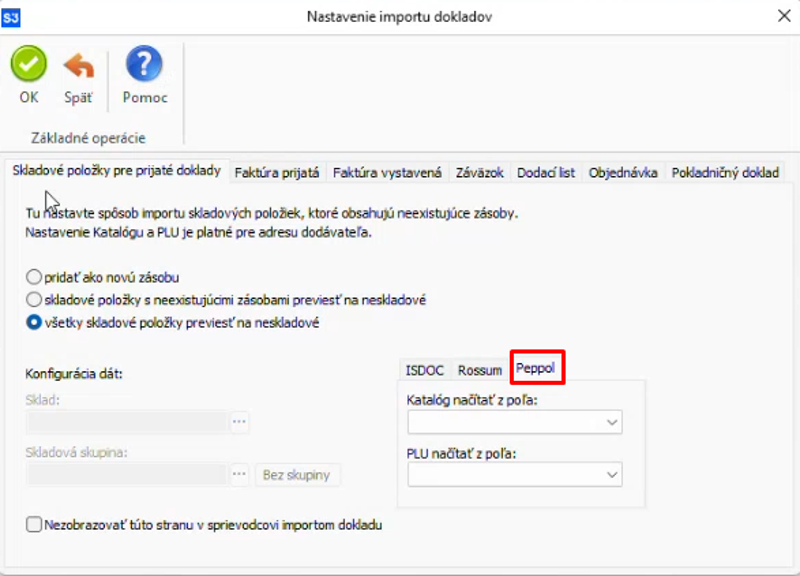
Pri importe dokladov vo formáte Peppol je v nastavení k dispozícii aj možnosť načítania položiek Katalógu a PLU.
INFO: Podrobný postup práce s Inboxom nájdete v návode tu.
V prípade problémov s Vaším Money S3 kontaktujte prosím našu Zákaznícku podporu, a to buď písomne priamo v Money S3 cez záložku Money / Zákaznícka podpora alebo na podpora@money.sk alebo telefonicky na čísle 0249 212 345 (iba pre užívateľov so zaplatenou službou Aktualizácia).


