

Prepojenie Money S3 s bankami cez API
› |
› |
Money S3 umožňuje priame napojenie na vybrané banky bez nutnosti výmeny súborov výpisov a príkazov na úhradu. Návod popisuje potrebné kroky pre nastavenie ako na strane banky, tak aj v Money S3.
Priame napojenie cez API je možné pre FIO banku, Českú sporiteľňu a Tatra Banku. Výmena prebieha priamo z prostredia Money S3 bez potreby prihlasovania do internetbankingu konkrétnej banky a sťahovania výpisu alebo importu príkazu na úhradu. Pre plnú funkčnosť všetkých uvedených bánk je potrebná verzia minimálne 25.100.
Prepojenie s Tatra bankou
1. Kroky potrebné na strane banky
UPOZORNENIE: Toto napojenie môže byť zo strany banky spoplatnené podľa nimi platného cenníka. Banka podporuje aj napojenie na iné banky - ich aktuálny zoznam nájdete na ich stránke.
a) Pre získanie prístupových údajov na priame napojenie Money S3 s Tatra bankou je potrebné poslať email na adresu developer@tatrabanka.sk v nasledujúcom znení.
Predmet mailu: Mám záujem o API - Money S3
Text mailu:
Meno: Vaše meno a priezvisko
Telefon: Vaše telefónne číslo
Mail: Váš e-mail
b) Výsledkom bude získanie údajov ClientID a ClientSecret, ktoré nakopírujete do Money S3.
2. Nastavenie v Money S3
a) Cez Money / Možnosti a nastavenia / Bankové účty a pokladnice si otvoríte bankový účet pre Tatra banku.
b) Dole v riadku Homebanking cez ... na konci riadku si vyberiete požadovanú banku (ak sa neponúkne výber automaticky tak tlačidlom Pridať službu) a službu Tatra banka (API) s podporou iných bánk. Po potvrdení cez tlačidlo Vlastnosti vložíte do okna ClientID a ClientSecret skopírovaný z mailu od Tatra banky.
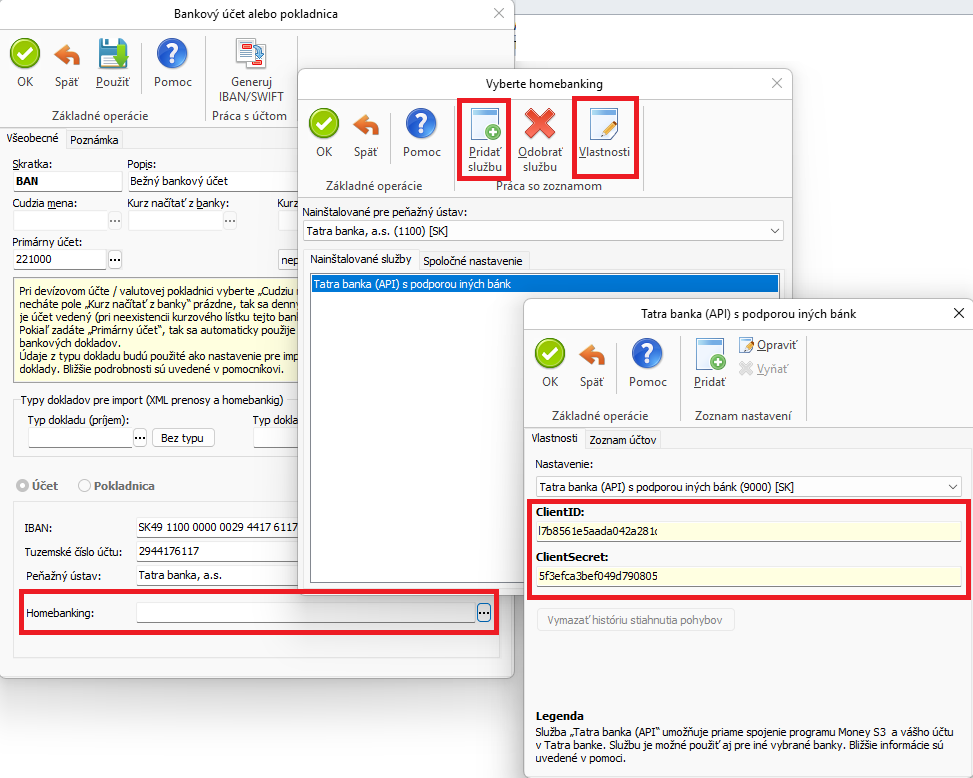
POZOR: v prípade používania viacerých účtov s rovnakými prístupovými údajmi napr. prepojenie iných bánk cez Tatrabanku je nutné pridať pre každý účet zvlášť nastavenie Homebankingu (na karte z predchádzajúceho obrázka s ClientID a CleintSecret). Na základe tohto nastavenie sa následne pri použití S3 Automaticu pre každý účet zvlášť zapíše dátum posledného stiahnutia výpisu.
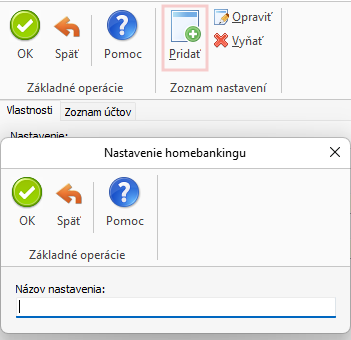
c) Pri uložení bankového účtu program vyzve na autorizáciu účtu, ktorú môžete vykonať teraz alebo kedykoľvek neskôr tlačidlom Registrácia a autorizácia účtu na hornej lište v Zozname bankových účtov a pokladníc.
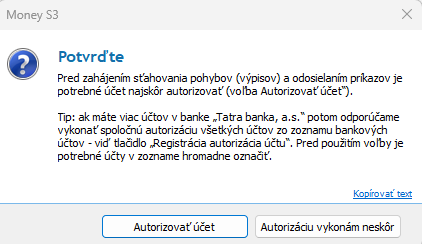
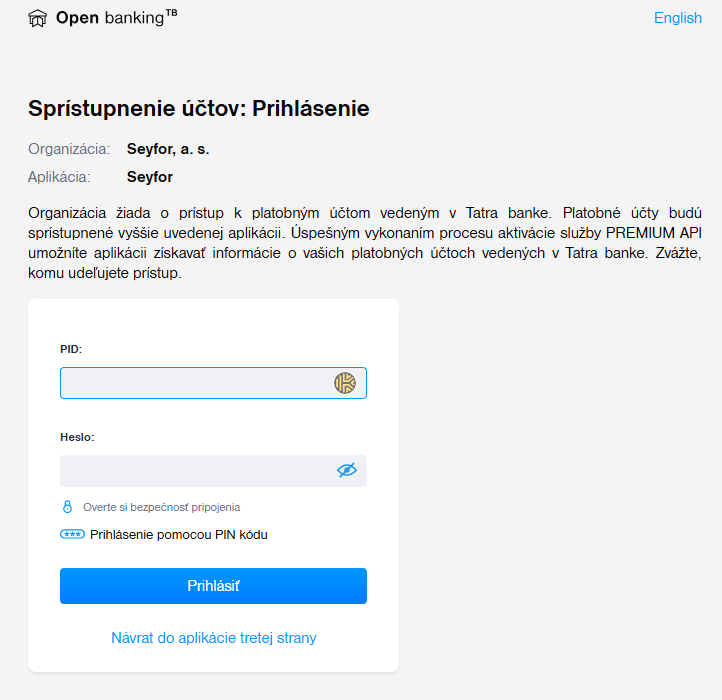
d) Po potvrdení Autorizovať účet Vás program presmeruje na stránku banky, kde bežnými prostriedkami účet autorizujete.
3. Import výpisu
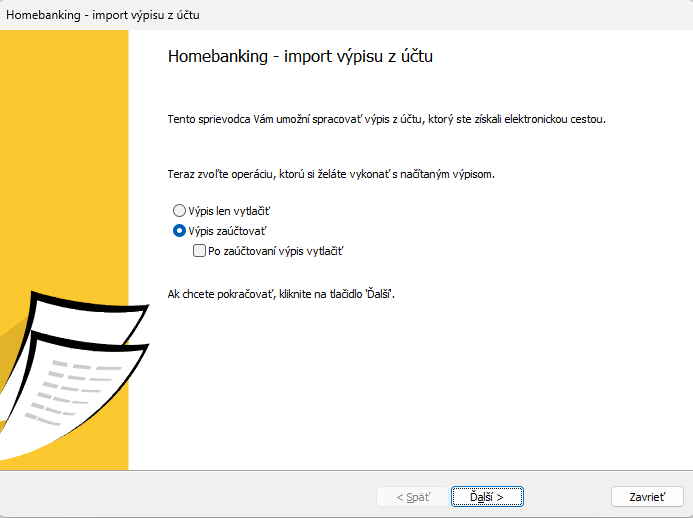
a) Pre import výpisu postupujte cez Účtovníctvo (prípadne Financie) / Výpis z účtu / Import výpisu. Volíme Výpis zaúčtovať a potvrdíme tlačidlom Ďalší.
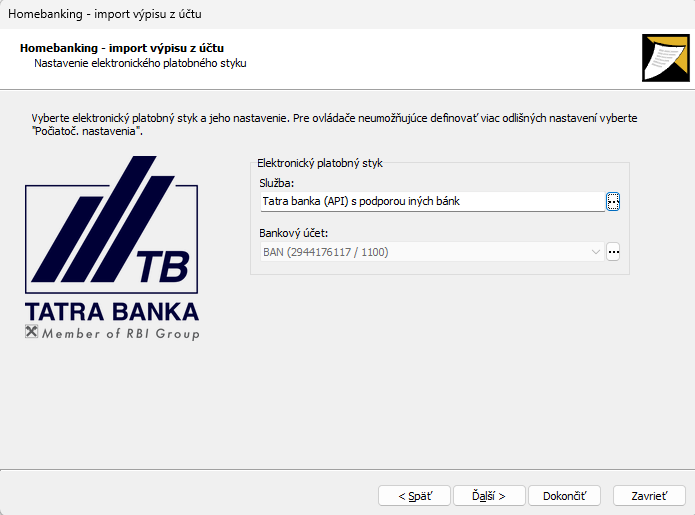
b) V prípade ak nie je zvolená služba Tatra banka (API) s podporou iných bánk, tak ju cez trojbodku vyberieme.
c) Ďalší postup importu výpisu nájdete popísaný v návode: https://www.money.sk/navod/import-vypisov-a-export-platobnych-prikazov/
Prepojenie s Komerční bankou
1. Kroky potrebné na strane banky
UPOZORNENIE: Toto napojenie môže byť zo strany banky zpoplatnené podľa platného ceníku.
2. Nastavenie v Money S3
a) Cez Money / Možnosti a nastavenia / Bankové účty a pokladnice si otvoríte bankoví účet pre Komerční banku.
b) Dole v riadku Homebanking cez ... na konci riadku si vyberiete požadovanú banku (pokiaľ se neponúkne výber automaticky tak tlačítkom Pridať službu) a službu Komerční banka (API).
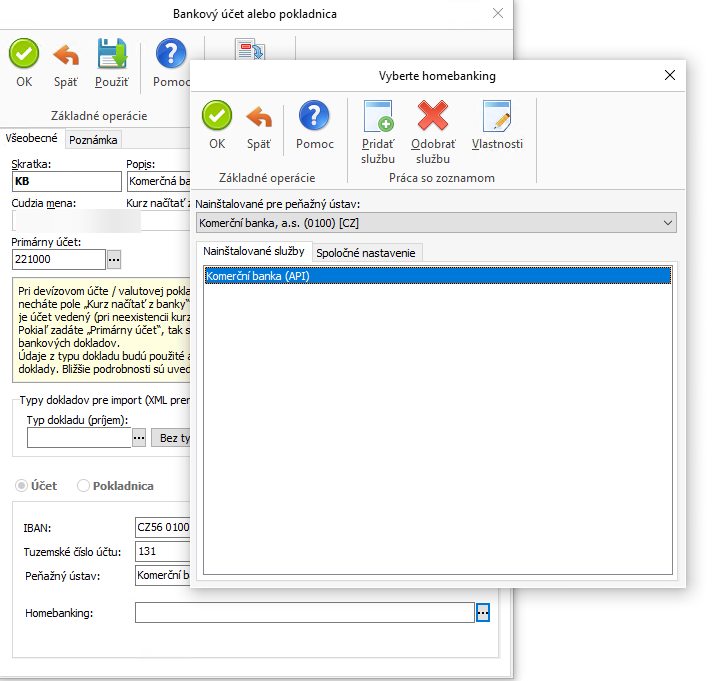
c) Pri uložení bankového účtu program vyzve k autorizácii účtu, ktorú môžete previesť teraz alebo kedykoľvek neskôr tlačítkom Registrácia a autorizácia účtu na hornej lište v Zozname bankových účtov a pokladníc.
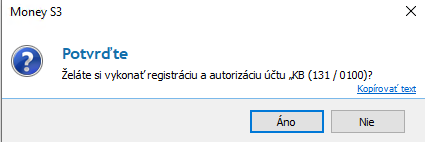
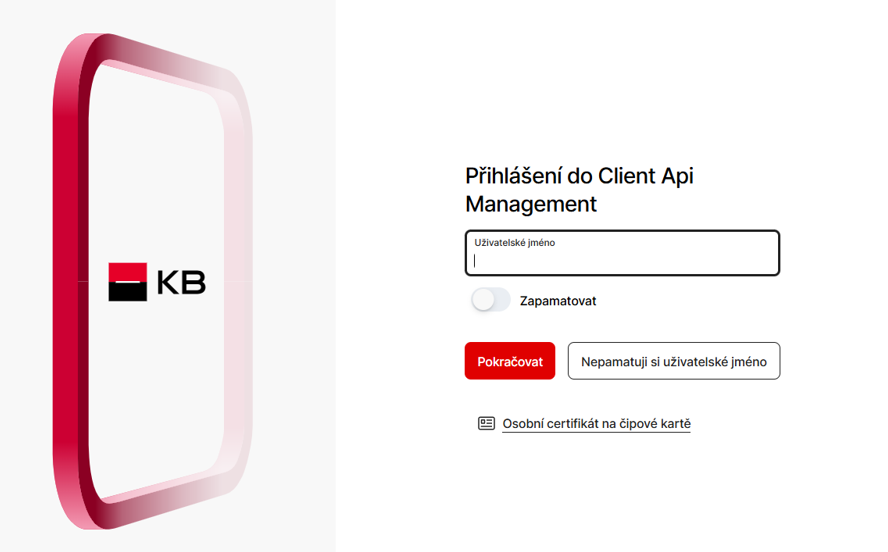
d) Po potvdení Autorizovať účet Vás program presmeruje na stránku banky, kde se pomocou Vášho používateľského mena a aplikácie autorizujete.
Najskôr vyplníte Používateľské meno
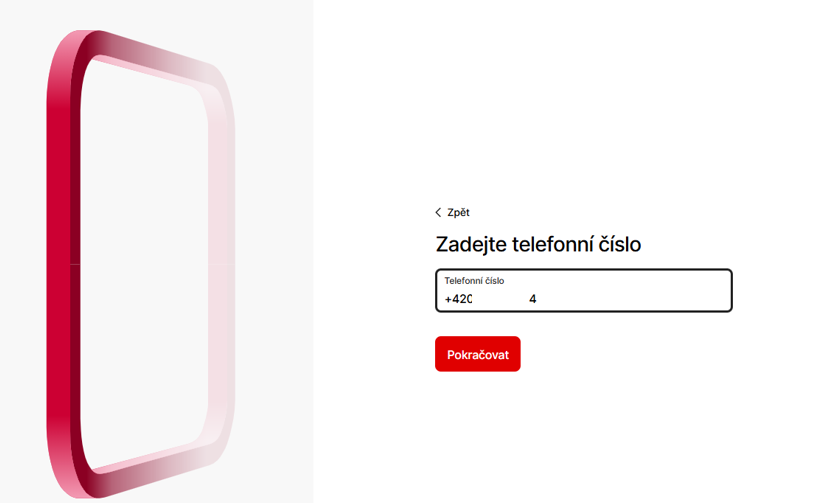
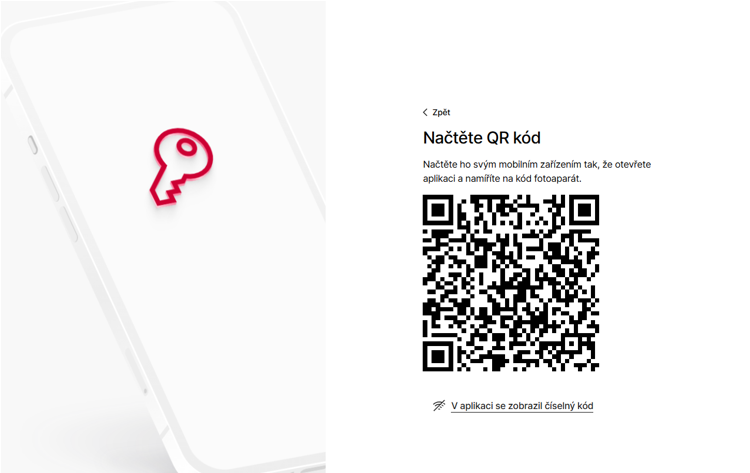
Potom telefónne číslo so spárovanou aplikáciou banky, v ktorej potvrdíte prihlásenie a vyfotíte vygenerovaný QR kód pre spárovanie.
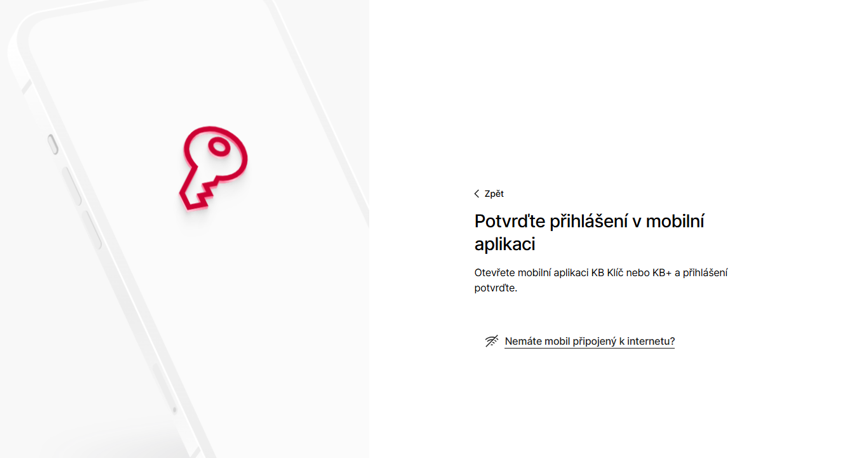
UPOZORNENIE: po autorizácii a navrátení naspäť do Money S3 budete znovu presmerovaní na stránky banky, kde znovu vyplníte vaše prihlasovacie heslo a potvrdíte prístup v mobilnej aplikácii.
Tímto dôjde k ponuke účtu, pre ktoré môžete API službu využívať. Vyberiete zvolený účet a voľbu potvrdíte.
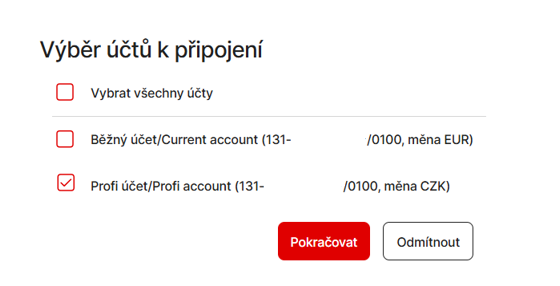
Pri návrate do prostredia Money S3 už iba program napíše informáciu o úspešnom prevedení registrácie a autorizácie.
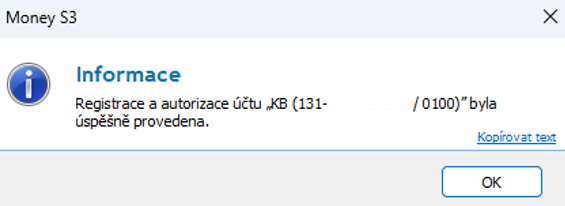
3. Import výpisu
a) Pre import výpisu postupujte cez Účtovníctvo (prípadne Financie) / Výpis z účtu / Import výpisu. Zvolíte Výpis zaúčtovať a potvrdíte tlačítkom Ďalší.
b) V prípade, že nie je zvolená služba Komerčná banka (API), tak ju cez trojbodku vyberiete.
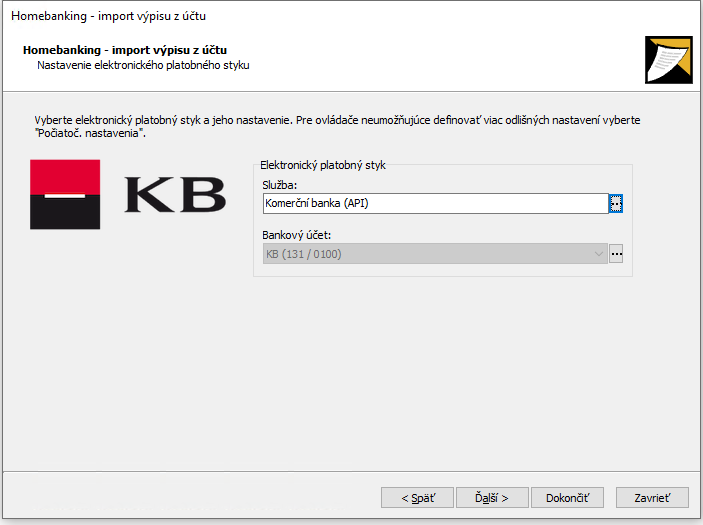
c) Ďalší postup importu výpisu nájdete popísaný v návode: https://www.money.sk/navod/import-vypisov-a-export-platobnych-prikazov/
Prepojenie s FIO bankou
1. Kroky potrebné na strane banky
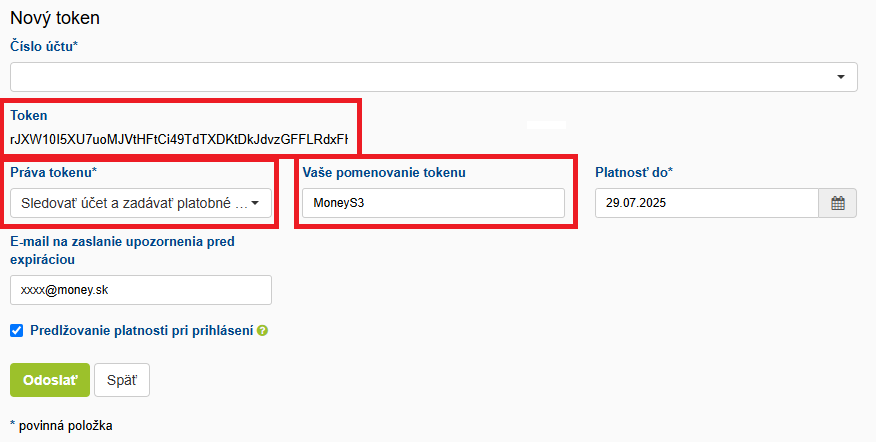
a) V Internetbankingu FIO banky cez Nastavenia / API / Pridať nový token.
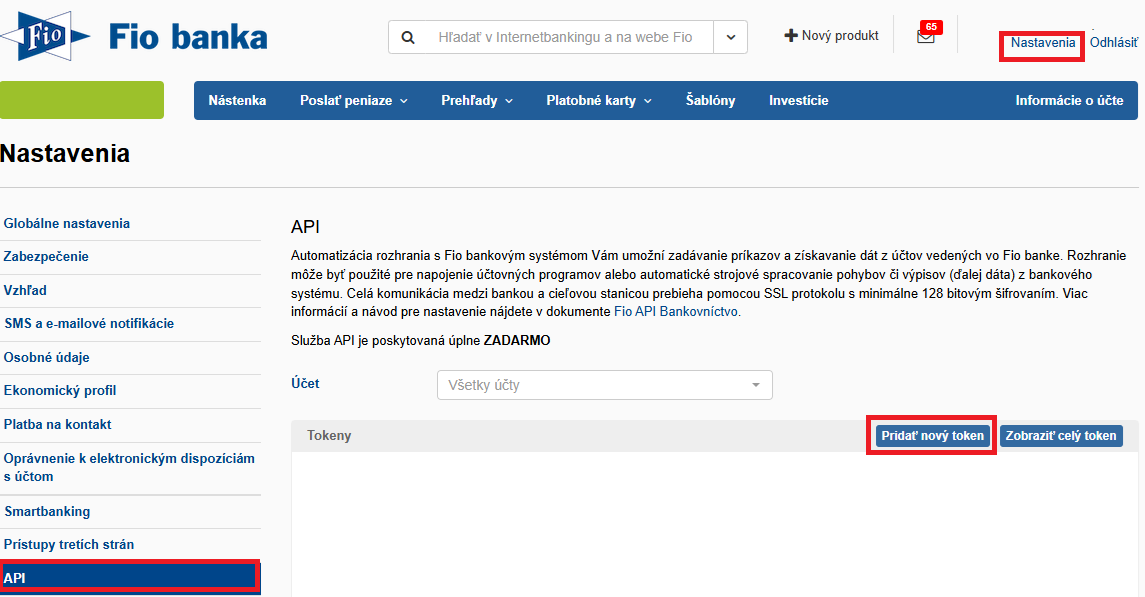
b) V novom okne nastavíte Práva tokenu (Sledovať účet a zadávať platobné príkazy), voliteľne token pomenujete napr. MoneyS3 a podstatná je samotná hodnota Tokenu, ktorú si skopírujte a budete ju importovať do Money S3.
V ďalšom kroku Vás program vyzve na autorizáciu tokenu. Po jeho potvrdení je token platný.
2. Nastavenie v Money S3
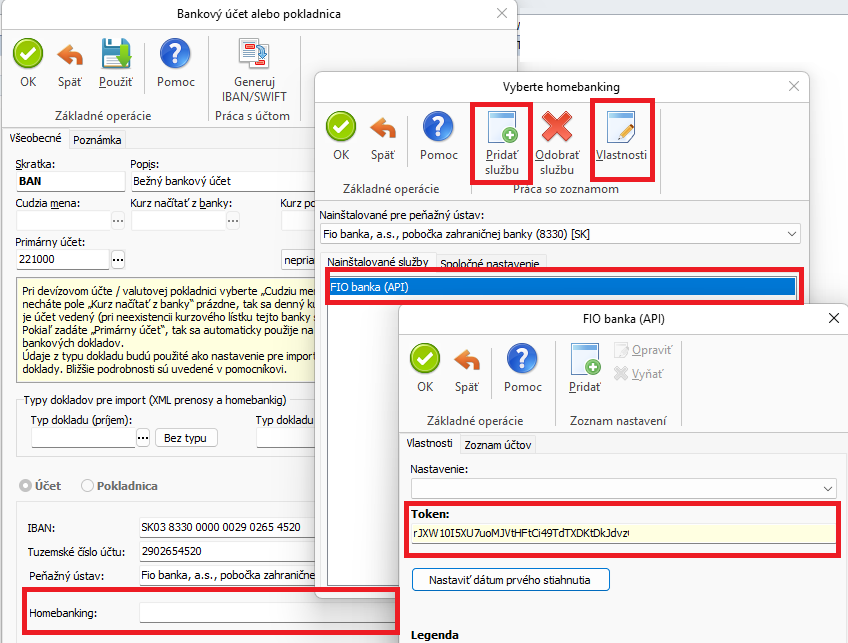
a) Cez Money / Možnosti a nastavenia / Bankové účty a pokladnice si otvoríte bankový účet pre FIO banku.
b) Dole v riadku Homebanking cez ... na konci riadku si vyberiete požadovanú banku (ak sa neponúkne výber automaticky tak tlačidlom Pridať službu) a službu FIO banka (API). Po potvrdení cez tlačidlo Vlastnosti vložíme a vieme do okna Token skopírovaný z Internetbankingu FIO banky. Voliteľne viem nastaviť od akého dátumu sa majú sťahovať výpisy.
3. Import výpisu
a) Pre import výpisu postupujte cez Účtovníctvo (prípadne Financie) / Výpis z účtu / Import výpisu. Volíme Výpis zaúčtovať a potvrdíme tlačidlom Ďalší.
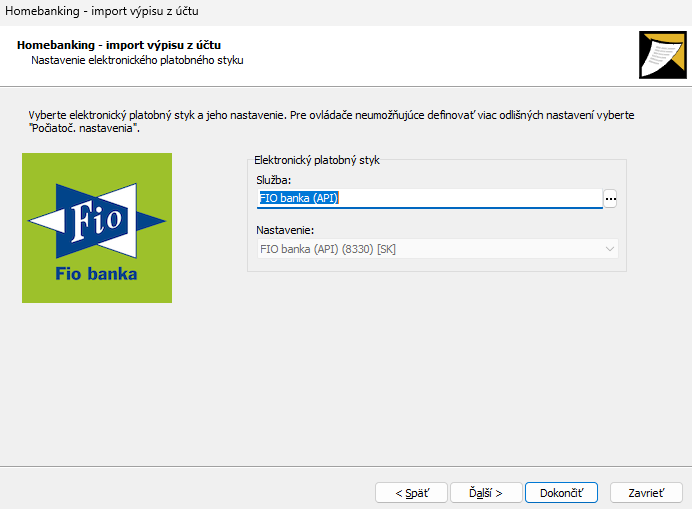
b) V prípade ak nie je zvolená služba Fio banka (API), tak ju cez trojbodku vyberieme.
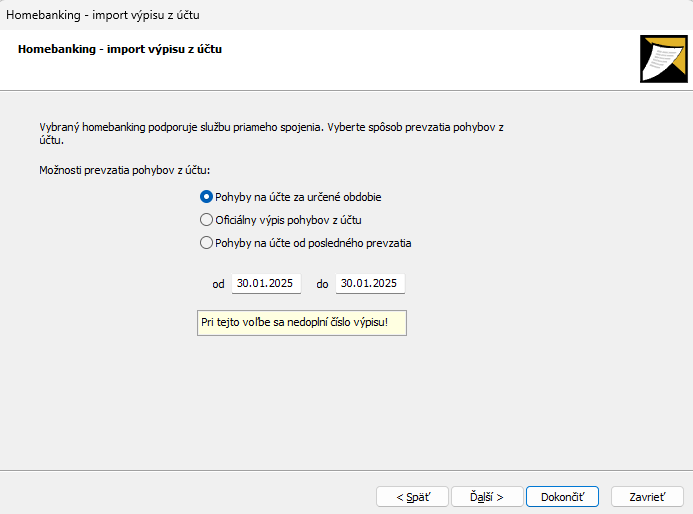
c) V tomto kroku si volíme či chceme pohyby za zvolené obdobie alebo od posledného stiahnutia. Prípadne je možné sťahovať oficiálne výpisy FIO banky.
d) Ďalší postup importu výpisu nájdete popísaný v návode: https://www.money.sk/navod/import-vypisov-a-export-platobnych-prikazov/
Prepojenie s Českou sporiteľnou
1. Kroky potrebné na strane banky
UPOZORNENIE: Toto napojenie môže byť zo strany banky spoplatnené podľa nimi platného cenníka.
2. Nastavenie v Money S3
a) Cez Money / Možnosti a nastavenia / Bankové účty a pokladnice si otvoríte bankový účet pre Českú sporiteľňu.
b) Dole v riadku Homebanking cez ... na konci riadku si vyberiete požadovanú banku (ak sa neponúkne výber automaticky tak tlačidlom Pridať službu) a službu Česká spořitelna (API).
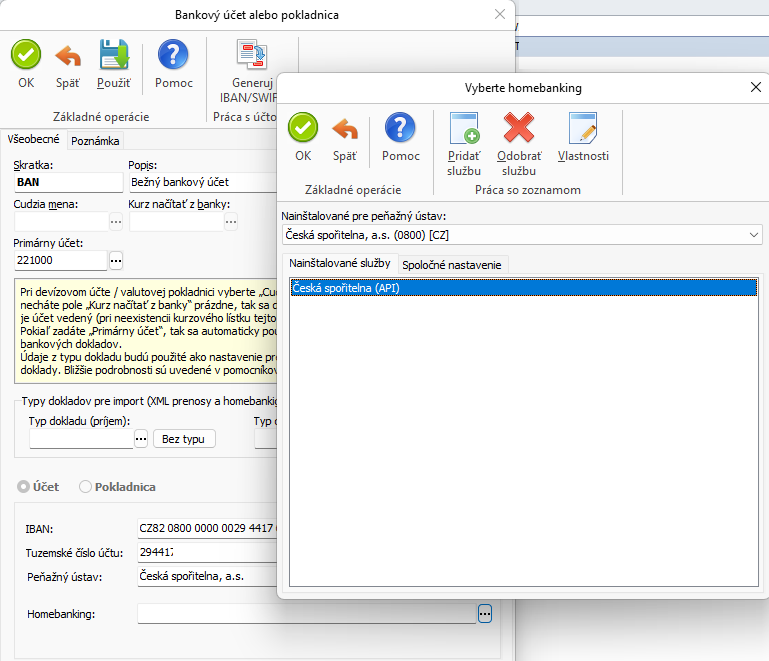
c) Pri uložení bankového účtu program vyzve na autorizáciu účtu, ktorú môžete vykonať teraz alebo kedykoľvek neskôr tlačidlom Registrácia a autorizácia účtu na hornej lište v Zozname bankových účtov a pokladníc.
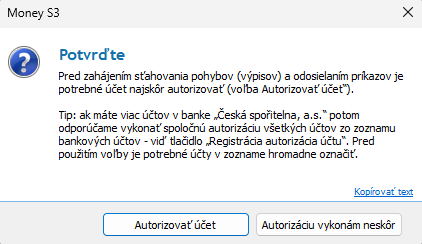
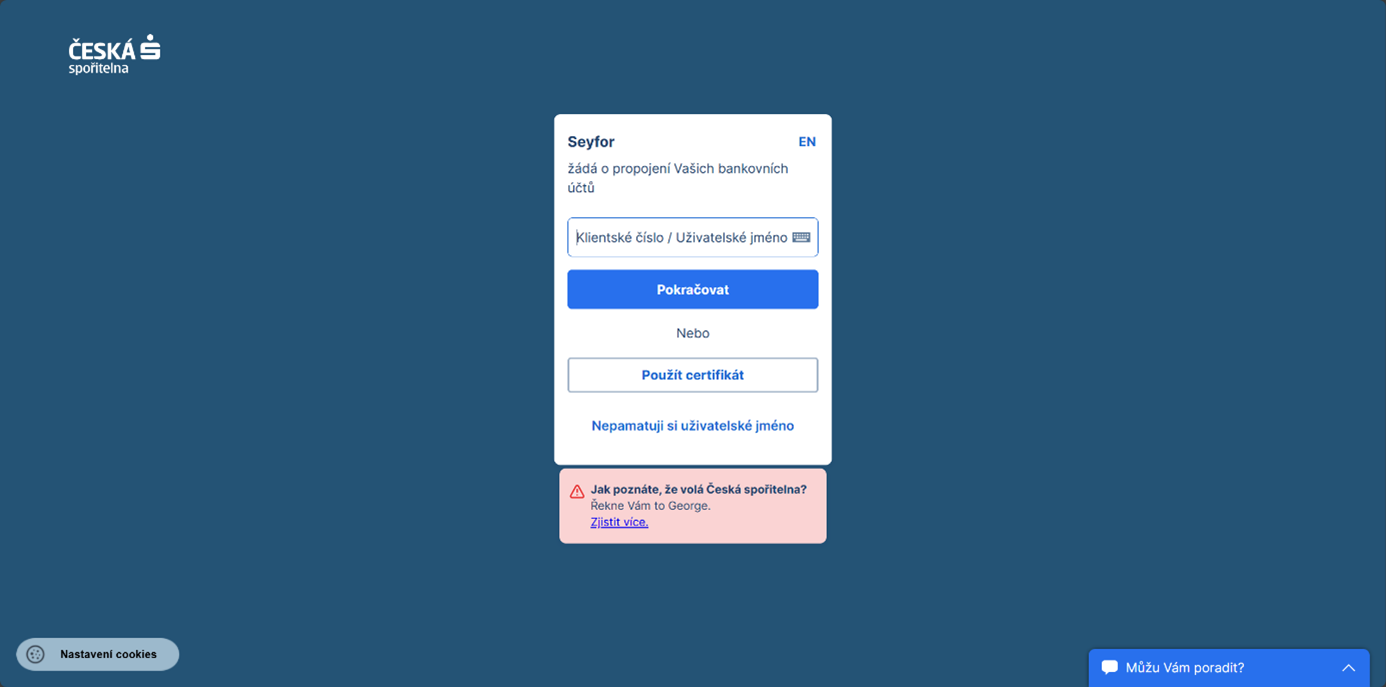
d) Po potvrdení Autorizovať účet Vás program presmeruje na stránku banky, kde bežnými prostriedkami účet autorizujete.
3. Import výpisu
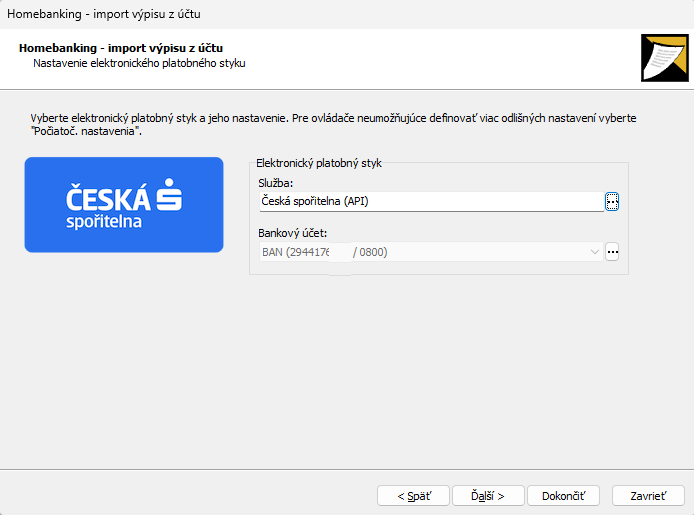
a) Pre import výpisu postupujte cez Účtovníctvo (prípadne Financie) / Výpis z účtu / Import výpisu. Volíme Výpis zaúčtovať a potvrdíme tlačidlom Ďalší.
b) V prípade ak nie je zvolená služba Česká spořitelna (API), tak ju cez trojbodku vyberieme.
c) Ďalší postup importu výpisu nájdete popísaný v návode: https://www.money.sk/navod/import-vypisov-a-export-platobnych-prikazov/
Prepojenie s Raiffeisenbank (CZ)
1. Kroky potrebné na strane banky
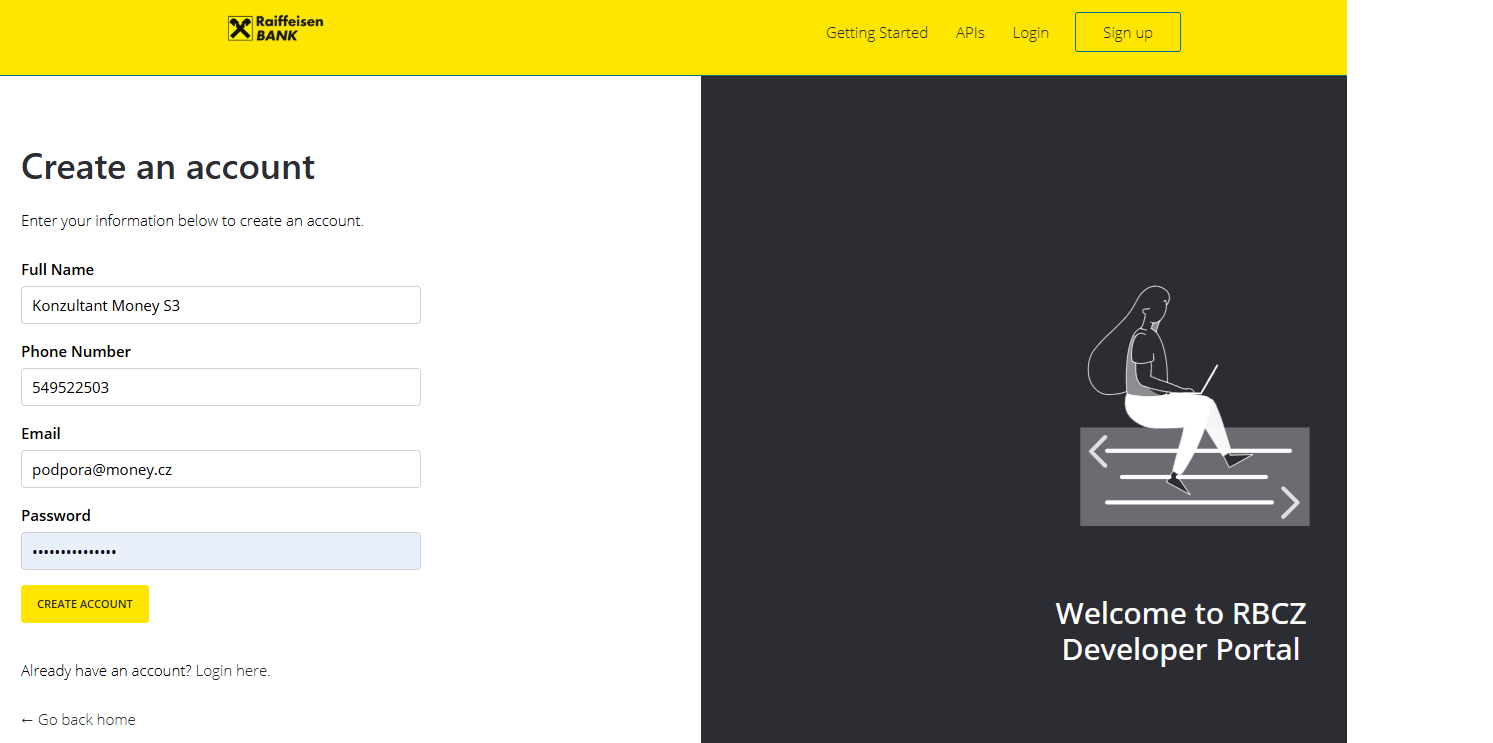
a) Pre prepojenie Money S3 s účtom Raiffeisenbank je najskôr nutné vygenerovať ClientID, ktoré získate po registrácii na portále: https://developers.rb.cz/premium/.
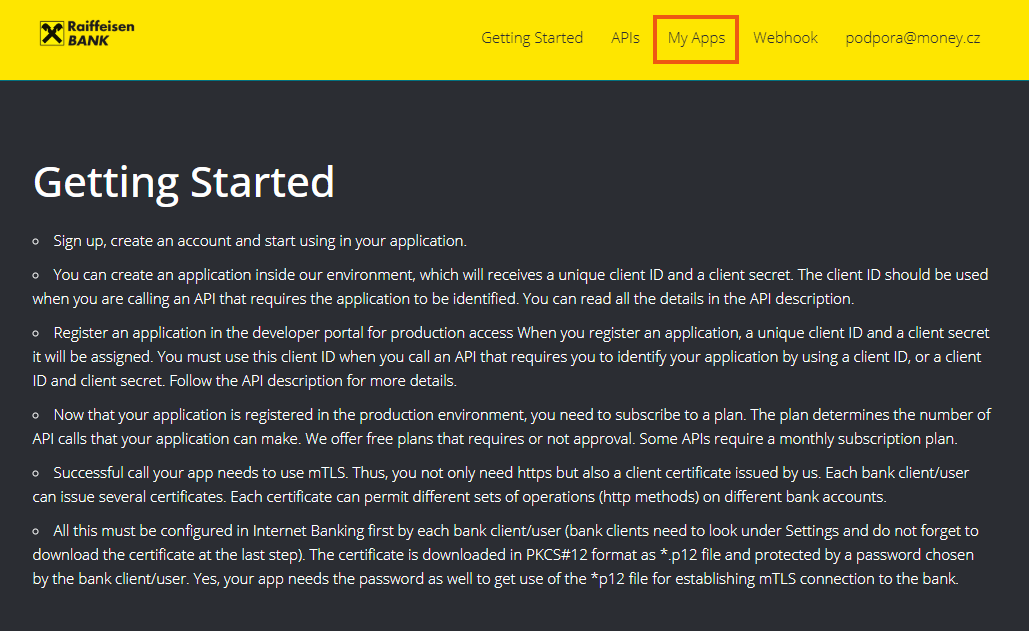
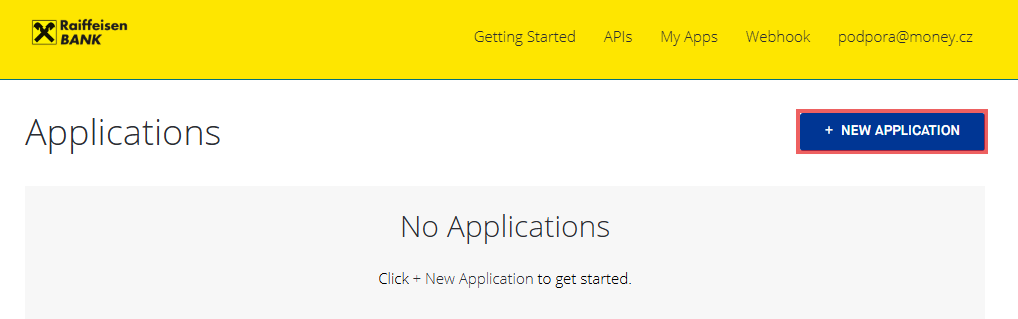
b) Po vytvorení užívateľa zvolíte v hornej časti možnosť: „My Apps“, následne „NEW APPLICATION“.
c) Zvolíte názov aplikácie a prípadne popis daného prepojenia.
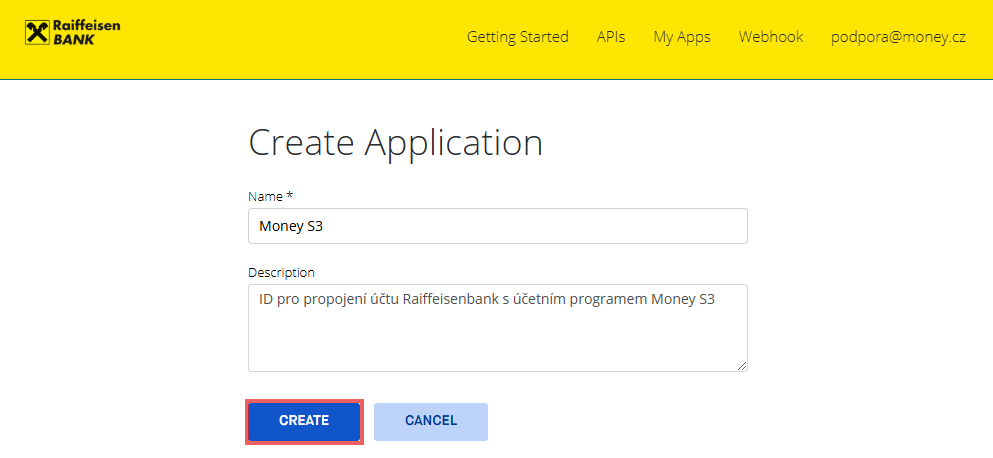
d) Voľbou Create vytvoríte Client ID, ktoré následne zadáte do programu Money S3. Vo vytvorenom prepojení je nutné zakliknúť voľbu Activate u možnosti „premium-api“.
Keď o aktiváciu požiadate, je ešte nutné schválenie bankou – toto potvrdenie je zväčša obratom (odporúčame počkať na potvrdzovací email od banky a potom pokračovať ďalej podľa návodu nižšie).
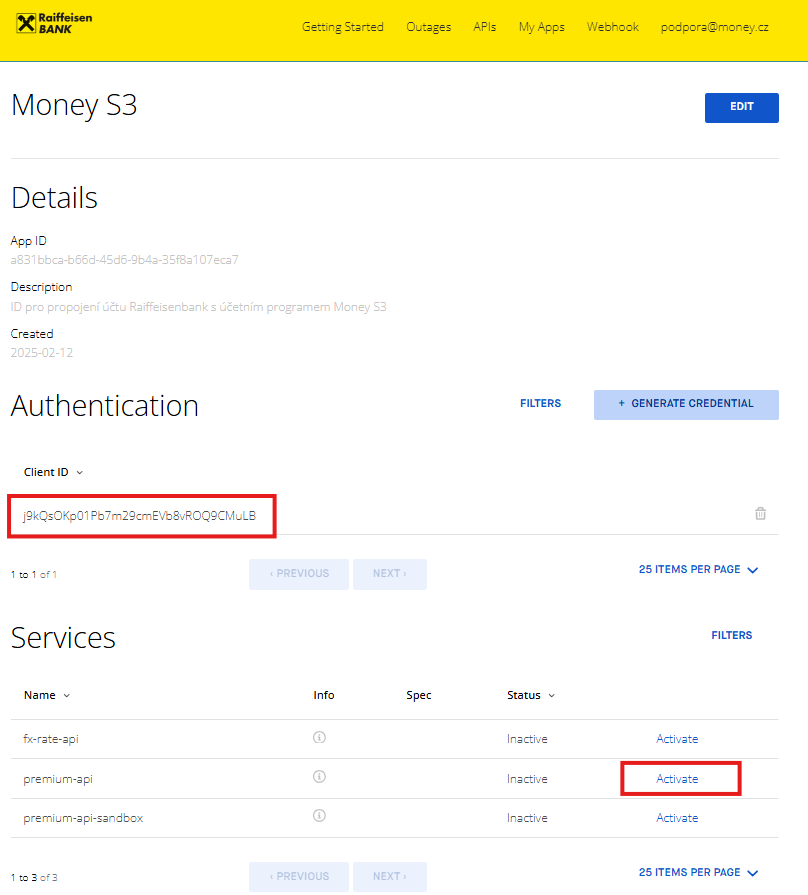
e) Po úspešnom získaní ClientID je nutné stiahnuť klientský certifikát mTLS vydaný bankou.
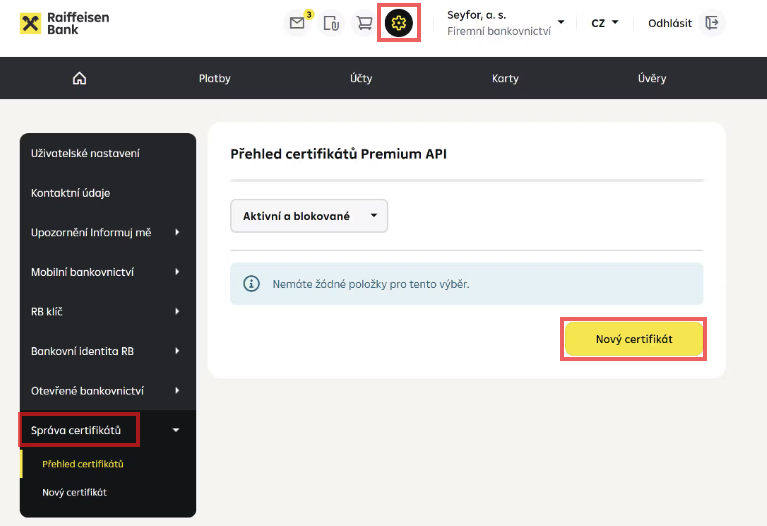
Prihlásite sa teda do svojho internetového bankovníctva, v hlavičke stránky vyberiete možnosť Nastavení / Správa certifikátů / Přehled certifikátů a zvolíte možnosť Nový certifikát.
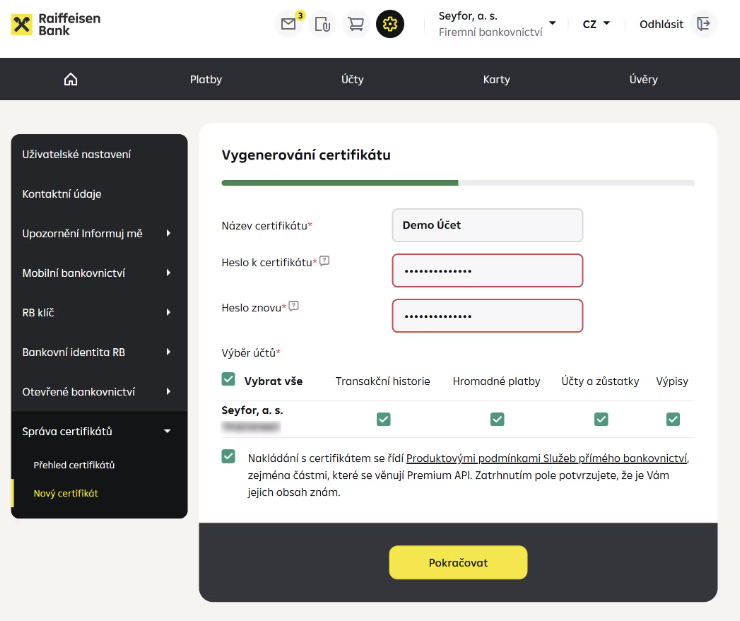
f) Zvolíte názov certifikátu, heslo a vyberiete účet, ku ktorému bude mať Money S3 prístup pomocou API. Voľbou Pokračovať dôjde k vygenerovaniu certifikátu, ktorý si následne stiahnete do svojho počítača.
2. Nastavenie v Money S3
a) Cez Money / Možnosti a nastavenia / Bankové účty a pokladnice si otvoríte bankový účet pre Raiffeisenbank.
b) Dole v riadku Homebanking cez ... na konci riadku si vyberiete požadovanú banku (pokiaľ sa neponúkne výber automaticky tak tlačidlom Pridať službu) a službu Raiffeisenbank (API).
Automaticky sa zobrazí nastavenie prepojenia, kde vyplníte ClientID, vyberiete certifikát stiahnutý z bankovníctva a doplníte heslo. Voľbou OK uložíte.
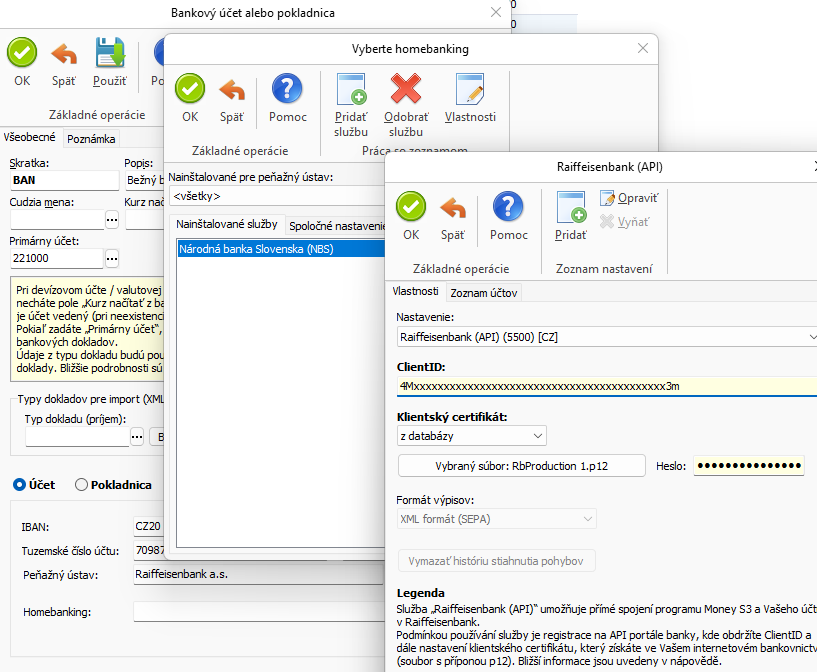
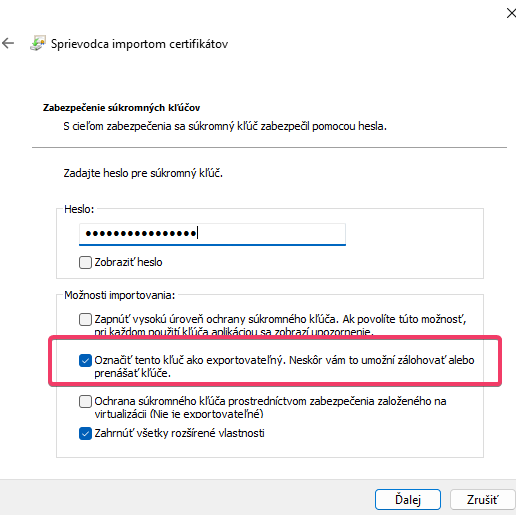
POZN: Pokiaľ sa rozhodnete certifikát uložiť do systémového úložiska, je nutné v sprievodcovi importu zatrhnúť voľbu „Označiť tento kľúč ako exportovateľný….“.
3. Import výpisu
a) Pre import výpisu postupujte cez Účtovníctvo (prípadne Financie) / Výpis z účtu / Import výpisu. Zvolíte Výpis zaúčtovať a potvrdíte tlačidlom Ďalší.
b) V prípade, že nie je zvolená služba Raiffeisenbank (API), tak ju cez tri bodky vyberiete.
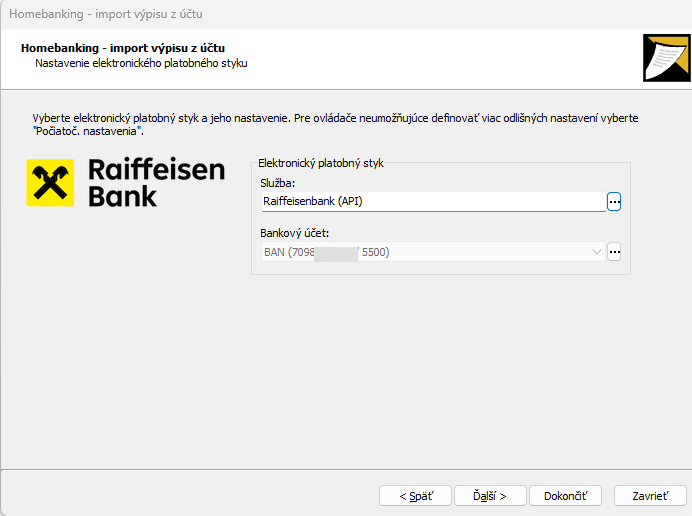
c) V tomto kroku si volíte či chcete pohyby za zvolené obdobie alebo od posledného stiahnutia. Prípadne či je možné sťahovať oficiálne výpisy Raiffeisenbank.
c) Ďalší postup importu výpisu nájdete popísaný v návode: https://www.money.sk/navod/import-vypisov-a-export-platobnych-prikazov/
Prepojenie s ČSOB (CZ)
1. Kroky potrebné na strane banky
UPOZORNENIE: Toto napojenie môže byť zo strany banky spoplatnené podľa platného cenníka.
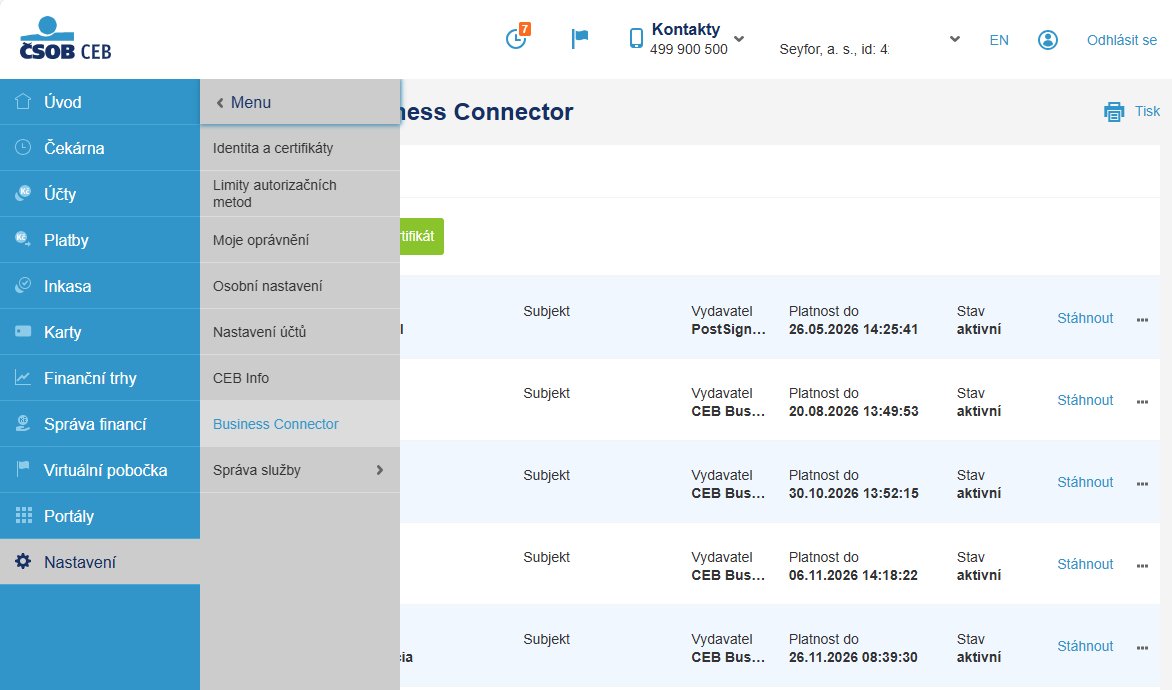
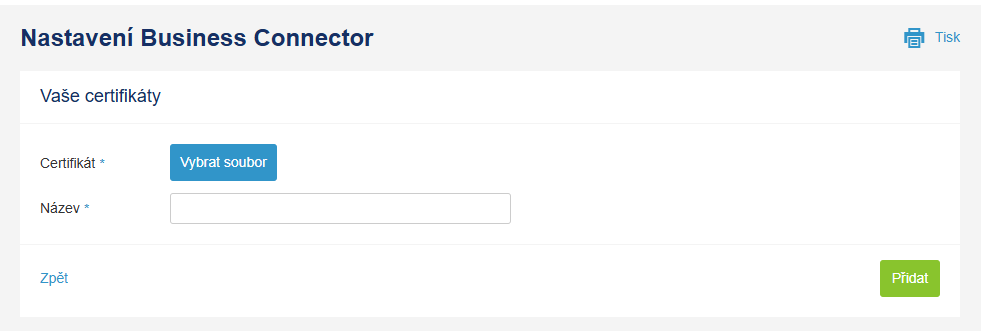
Podmienkou pre používanie služby je povolenie služby Bussiness Connector na stránkach banky, kde zároveň obdržíte číslo zmluvy o využívaní služieb CEB a ďalej nastavenie klientskeho certifikátu, ktorý získate od certifikačnej autority (súbor s príponou pfx).

TIP: ČSOB banka posiela prostredníctvom API vždy iba vygenerovaný výpis. Ak chcete sťahovať výpisy za obdobie alebo od posledného stiahnutia v kratších časových intervaloch, je potrebené nastaviť si priamo vo Vašom bankovníctve sťahovanie výpisov vo frekvencii "denný". Zatiaľ nestiahnutý výpis môžete stiahnuť do 45 dní, opakované stiahnutie tohoto výpisu banka umožňuje následne už iba 10 dní.
2. Nastavenie v Money S3
a) Cez Money / Možnosti a nastavenia / Bankové účty a pokladne si otvoríte bankový účet pre ČSOB banku.
b) Dole v riadku Homebanking cez ... na konci riadku si vyberiete požadovanú banku (ak sa neponúkne výber automaticky tak tlačidlom Pridať službu) a službu ČSOB (API). Po potvrdení cez tlačidlo Vlastnosti vložíte do okna nastavenia vygenerovaný certifikát a heslo a následne vyplníte číslo zmluvy o využívaní služby CEB. Vo formáte výpisu zvolíte ABO formát namiesto XML formát (SEPA).
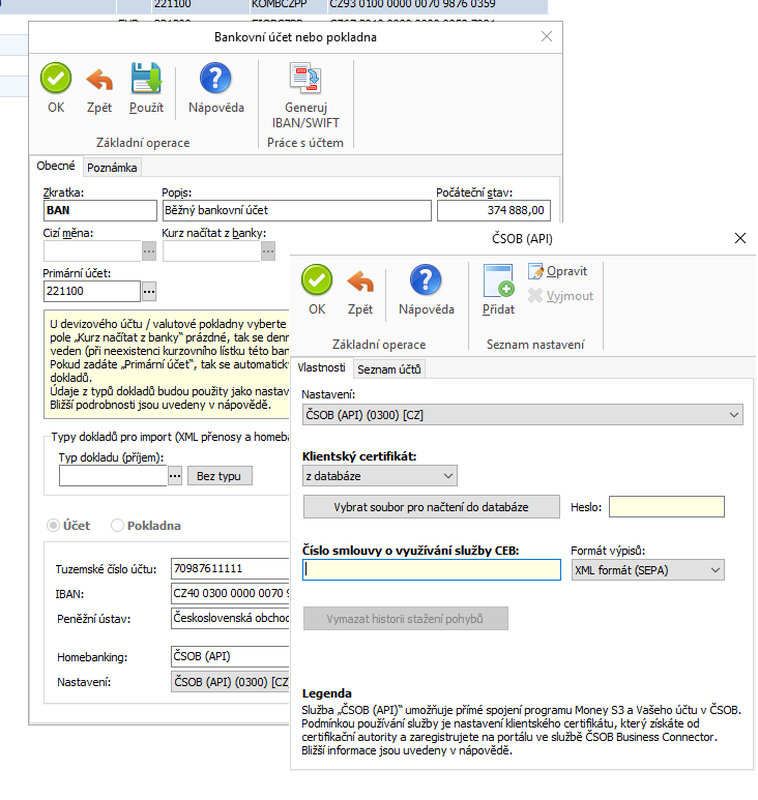
c) Nastavenie OK uložíte a dôjde k zaregistrovaniu účtu.
3. Import výpisu
a) Pre import výpisu postupujte cez Účtovníctvo (prípadne Financie) / Výpis z účtu / Import výpisu. Zvolíte Výpis zaúčtovať a potvrdíte tlačidlom Ďalší.
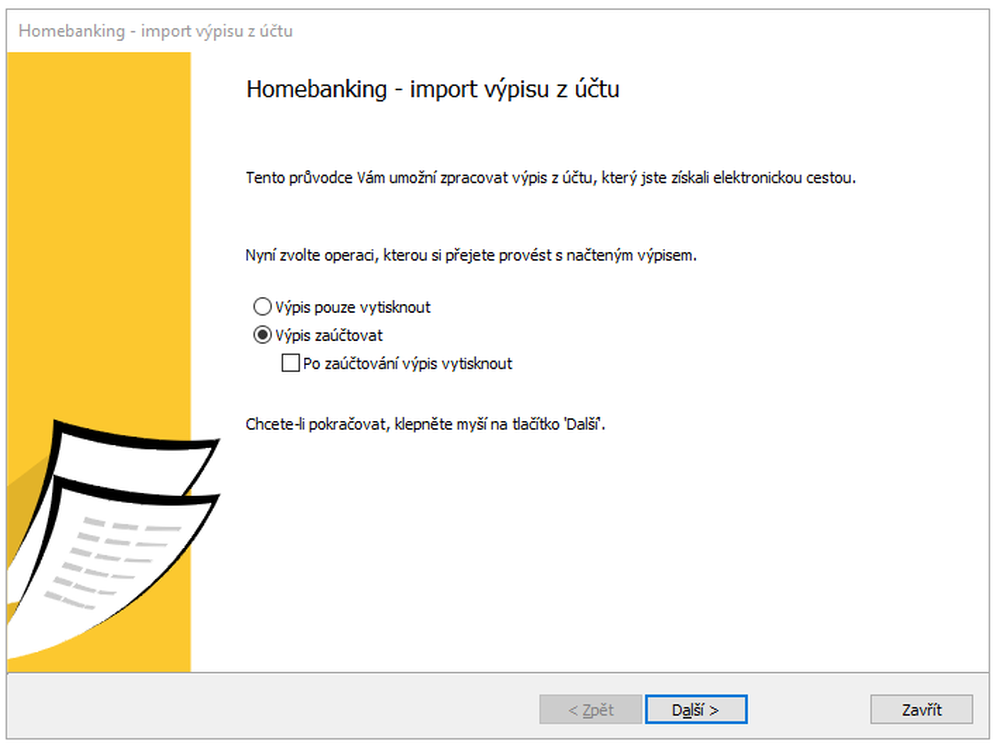
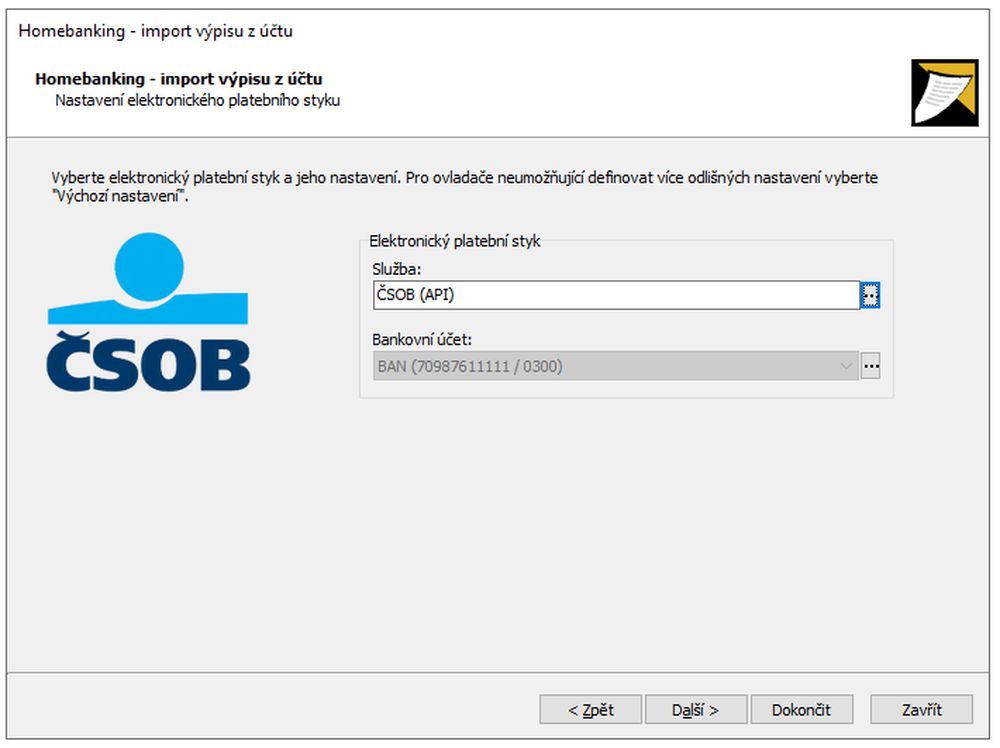
b) V prípade, že nie je zvolená služba ČSOB (API), tak ju cez trojbodku vyberiete.
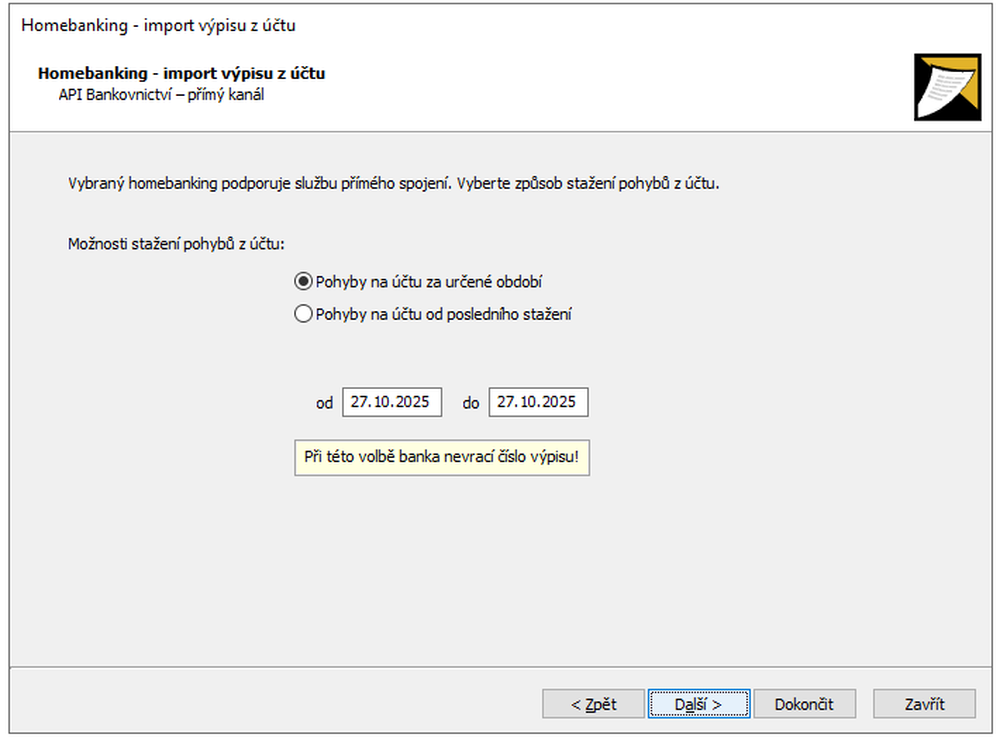
c) V tomto kroku si volíte, či chcete pohyby za zvolené obdobie alebo od posledného stiahnutia.
d) Ďalší postup importu výpisu nájdete popísaný v návode tu.
Automatizácia komunikácie s bankou
Ak potrebujete sťahovať výpisy z banky pravidelne, tak riešením pre Vás je modul S3 automatic (https://www.money.sk/vlastnosti/automatic-s3/), ktorým viete nastaviť pravidelný import v zvolených intervaloch.
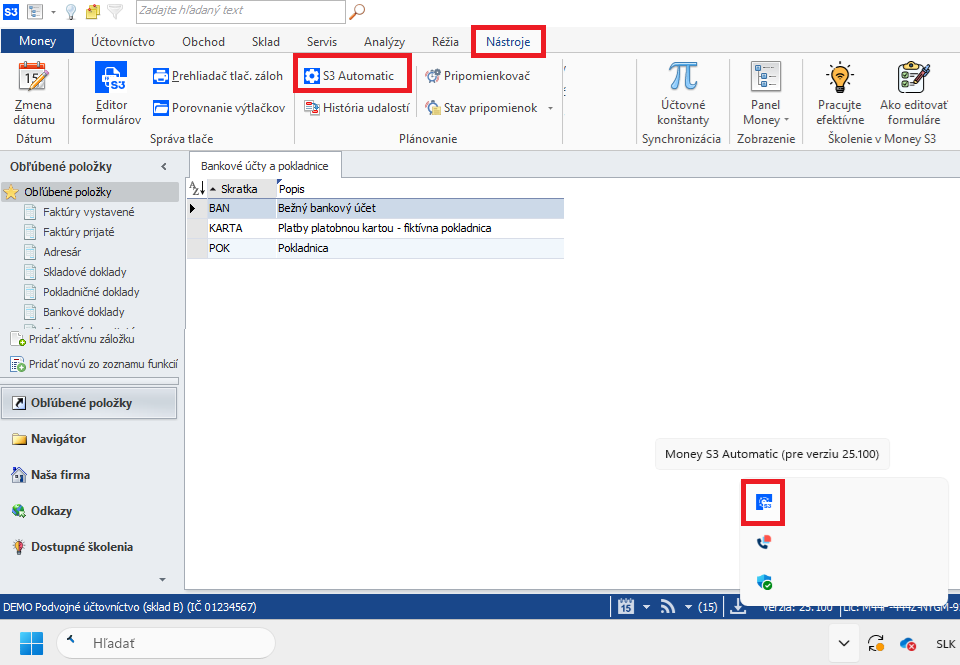
1. S3 Automatic otvoríte cez Nástroje / S3 Automatic, prípadne ak už je S3 Automatic spustený, tak cez ikonu dole vpravo pri hodinách.
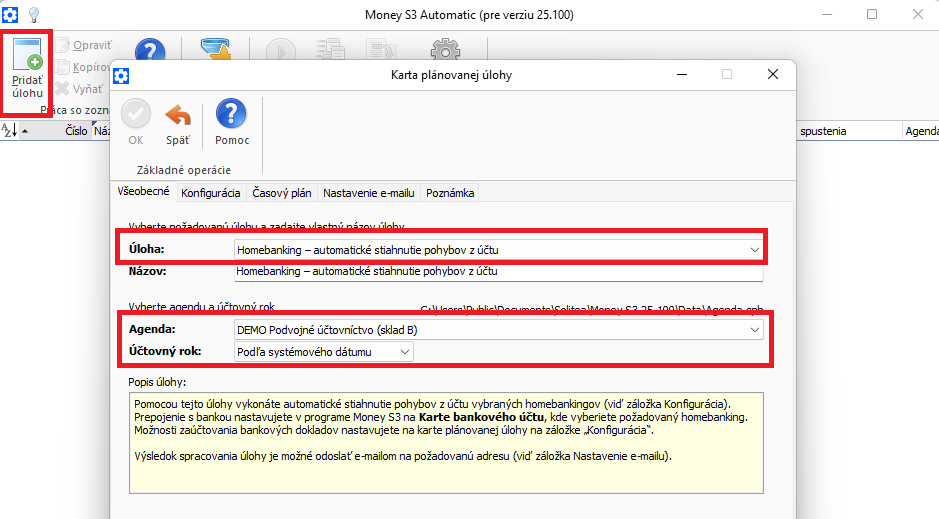
2. Cez tlačidlo Pridať úlohu pridáme novú úlohu a zvolíme Homebanking – automatické stiahnutie pohybov na účte. Vyberieme pre ktorú agendu sa má úloha vykonávať a voľbu účtovného roka odporúčame nechať na systémový dátum.
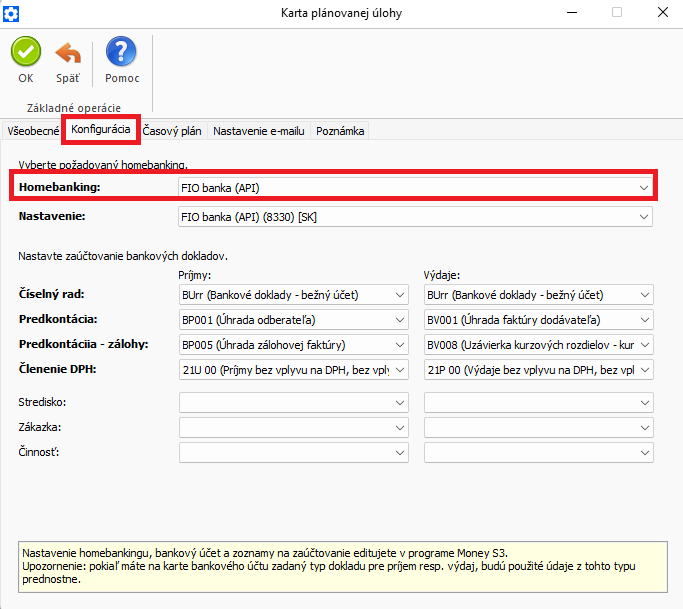
3. V záložke Konfigurácia si vyberiete pre ktorú banku (Homebanking) bude úloha prebiehať a viete nastaviť ako budú účtované vznikajúce bankové doklady.
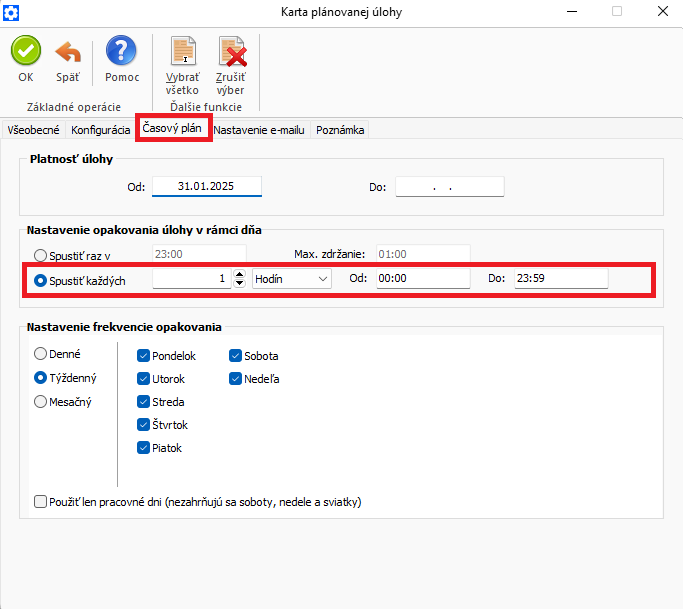
4. V záložke Časový plán viete nastaviť v akých intervaloch sa má úloha spúšťať napr. každú hodinu.
5. Úlohu môžete uložiť a S3 Automatic ju vo zvolených intervaloch bude vykonávať.
V prípade problémov s Vaším Money S3 kontaktujte prosím našu Zákaznícku podporu, a to buď písomne priamo v Money S3 cez záložku Money / Zákaznícka podpora alebo na podpora@money.sk alebo telefonicky na čísle 0249 212 345 (iba pre užívateľov so zaplatenou službou Aktualizácia).


